
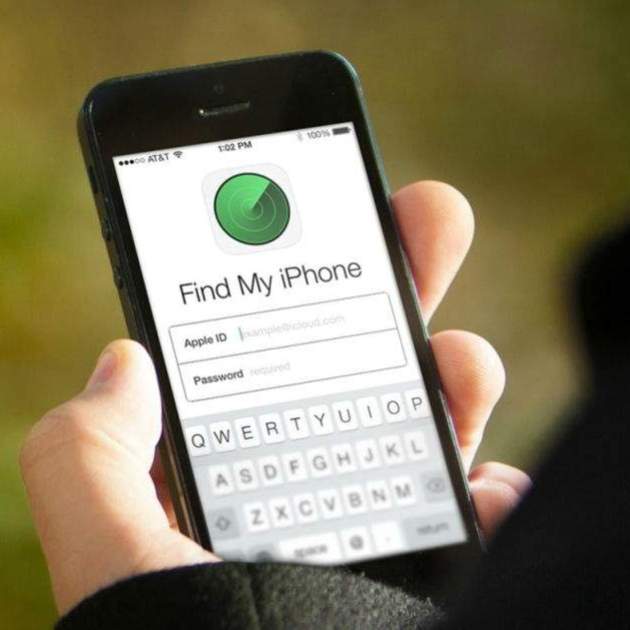
Guia completa per configurar i utilitzar Cerca el meu iPhone, iPad i Mac
Un dels principals problemes de portar iPhone, iPad o Mac a tot arreu és que te'l pots deixar en qualsevol lloc: a l'oficina, a la sala de reunions, a la biblioteca, al bany o fins i tot, com diuen els nois de Cupertino, sota un coixí del sofà. No obstant això, gràcies a Buscar el meu iPhone ens serà molt més senzill trobar el nostre dispositiu en el menor temps possible i això s'agraeix, sobretot si no saps molt bé on estaves quan el vas perdre de vista.
Cerca el meu iPhone és un servei exclusiu per a usuaris d'Apple que permet cercar i localitzar el dispositiu en un mapa, bloquejar aquest dispositiu, eliminar dades personals, reproduir un so al dispositiu i fins i tot utilitzar el mode perdut per bloquejar i seguir el dispositiu. És fantàstic!
El servei Cerca el meu iPhone és totalment gratuït i apte per a qualsevol usuari de productes Apple
El servei Cerca el meu iPhone és totalment gratuït i per poder utilitzar-lo haureu de ser usuaris d'Apple amb un compte d'Apple ID i tenir qualsevol dispositiu amb iOS 5 o superior, o bé un Mac amb OS X 10.7.5 Lion o superior.
Per accedir al servei de Cerca el meu iPhone pots fer-ho a través d'iCloud per a navegadors web o bé descarregant l'aplicació des de l'App Store. Perquè el servei funcioni és imprescindible que el dispositiu que estem buscant estigui encès i amb connexió a Internet, ja que en cas contrari, no podrem accedir-hi de forma remota.
A més, per poder veure els dispositius a Buscar el meu iPhone, és molt important esmentar que hauran d'estar configurats amb un compte d'iCloud a què tinguem accés. En cas contrari, no podrem accedir a la geolocalització dels dispositius.
Com configurar Cerca el meu iPhone
La configuració de Cerca el meu iPhone és molt senzilla i amb tan sols uns passos ho tindrem tot a punt per controlar la posició del nostre dispositiu en tot moment.
A més, amb l'arribada d'iOS 7, Apple va afegir la nova funció Bloqueig d'Activació, que s'activa automàticament en configurar Cerca el meu iPhone al nostre dispositiu. El bloqueig d'activació protegirà el teu iPhone, iPad o iPod Touch si el perds o t'ho roben, perquè ningú els pugui usar ni vendre fàcilment.
En un dispositiu iOS
- Dirige't a l'aplicació nativa Ajustos i després busca la pestanya iCloud. (si és necessari, introduïm les nostres dades d'Apple ID; si no en tens, prem en "Obtenir un ID d'Apple gratuït" i segueix les instruccions).
- Si Cerca el meu iPhone (Cerca el meu iPad o Cerca el meu iPod) està desactivat, toca'l per activar-lo.
- Si vols dotar de més seguretat el dispositiu, és aconsellable que configuris un codi que haurà de ser introduït per accedir a les aplicacions i la informació del dispositiu. Per a això anirem a Ajustos - General - Bloqueig d'activació o Codi i empremta digital.
- Listo, ara Cerca el meu iPhone ja estarà completament configurat per accedir de manera remota en cas de pèrdua o robatori.
En un ordinador Mac
- A en el teu Mac, vés al menú Apple - Preferències del Sistema i busca l'opció iCloud.
- Si buscar el meu Mac està desactivat, selecciona'l per activar-lo.
- Així de senzill.
Localitzar el dispositiu en un mapa
Per localitzar el nostre dispositiu en un mapa haurem d'iniciar sessió a icloud.com/#find amb el nostre ID de Apple o bé accedir a l'aplicació Cerca el meu iPhone des d'un altre dispositiu.
A continuació, fes clic en tots els dispositius i selecciona el dispositiu que vulguis localitzar. Si el dispositiu està en línia, apareixerà un punt de color verd i ens indicarà la seva posició aproximada al mapa, si per contra el dispositiu està apagat o fora de cobertura ens mostrarà l'última posició coneguda en les últimes 24 hores.
Reproduir un so
Si creus que el teu dispositiu és a prop teu però no el pots trobar, la reproducció d'un so potser t'ajudarà a localitzar-lo fàcilment. Per fer-ho, haurem d'anar a icloud.com/#find amb el nostre ID d'Apple o a través de l'aplicació des d'un altre dispositiu iOS, fer clic a tots els dispositius i seleccionar el dispositiu en el qual vulguem reproduir un so.
A la finestra d'informació, haurem de fer clic a Emetre so i si el dispositiu està connectat, el so s'emetrà immediatament (durant dos minuts).
Utilitza el mode perdut
Per a això i igual que les altres opcions, haurem d'accedir a icloud.com/#find amb el nostre ID d'Apple o bé des d'un altre dispositiu iOS a través de l'aplicació Cerca el meu iPhone. Fem clic a Tots els dispositius i seleccionem el dispositiu que vulguem bloquejar. A continuació fem clic a Mode perdut o a Bloquejar i seguim les instruccions que ens apareixen a la pantalla.
Esborrat remot
Hauríem d'accedir també al servei iCloud a través de la pàgina web icloud.com/#find amb el nostre ID d'Apple o bé usant un dispositiu iOS amb l'aplicació Cerca el meu iPhone. Posteriorment, fem clic a Tots els dispositius i seleccionem el dispositiu que vulguem esborrar.
A la finestra d'informació del dispositiu, fem clic a Esborrar dispositiu i seguim les instruccions que apareixen a la pantalla.
Amb aquesta última opció, acaba aquesta completa guia de Cerca el meu iPhone. Esperem que tota la informació que hem compartit amb tu t'hagi estat de gran ajuda i que hagis trobat el teu tan preat dispositiu iOS. Si malauradament no ha estat així, esperem que t'hagi servit el Activation Lock de iOS 7 o bé l'esborrat remot que ens ofereix el servei i li hagis posat les coses molt difícils a aquest malvat que t'ha pres el teu iPhone, iPad, iPad Mini, iPod Touch o Mac.
Per últim dir que si tens algun dubte o t'han sorgit alguns problemes mentre estaves configurant Buscar el meu iPhone, no dubtis a preguntar-nos-ho a través del servei de comentaris que trobaràs més avall.
Has perdut el teu iPhone? T'ho han robat? Potser Cerca el meu iPhone et pot ajudar...
T'ha resultat interessant? Comparteix-ho amb els teus contactes. Moltes gràcies!
A iPadizate | Tot sobre l'iPhone 5s d'Apple