Més enllà de tots els mites sobre les bateries, si n'hi ha un que és realment cert és que mantenir la bateria de l'iPhone molt temps al 100% pot resultar nociu per a les cel·les d'aquesta. Mantenir la càrrega al 100% sotmet la bateria a un estrès que pot acabar danyant-la permanentment. iOS 13 va incorporar novetats per ajudar a mitigar aquesta dolència, gràcies a les noves funcions de salut de la bateria que paren la càrrega quan aquesta arriba al 80%, per carregar l'últim 20% just abans que tornem a fer ús del nostre iPhone.
Tanmateix, aquesta funció només és realment efectiva quan seguim una rutina, ja que l'iPhone aprèn dels nostres hàbits per saber quan ha d'aturar de carregar el terminal. Si les nostres rutines de càrrega no són sempre les mateixes, no podrem beneficiar-nos d'aquesta prestació.
Per sort, al rescat de tots aquells que no tenen una rutina de càrrega ha arribat @Aniosgamer, un usuari de la plataforma especialitzada en automatitzacions per a iOS RoutineHub, que ha creat una drecera que permet establir una alarma per notificar-nos quan el nostre terminal ha assolit el 100% de càrrega un cop l'hem endollat al corrent.
La drecera, anomenada Battery Full Alert (alerta de bateria carregada en castellà), notifica amb una alarma quan la bateria ha assolit el 100%, podent desconnectar el terminal en aquest moment evitant exposar l'iPhone a tensions innecessàries. Vols saber com agregar, configurar i usar aquesta drecera? Continua llegint i t'ho expliquem tot.
Així s'afegeix la drecera "Battery Full Alert" a la teva biblioteca de dreceres
Com dèiem, la drecera està disponible per a descàrrega a la plataforma RoutineHub, des d'on podrem descarregar-la, i on en cas d'actualitzacions sobre la drecera podrem acudir per actualitzar la versió més recent. Pots descarregar-la des del següent enllaç:
Descarregar Battery Full Alert des de RoutineHub
El més senzill és accedir a través del propi iPhone a l'enllaç de dalt perquè una vegada pulsem a "Get Shortcut" aquest es descarregui al nostre terminal i automàticament ens pregunti per instal·lar-lo. Els passos són com segueixen:
- 1r Obriu l'enllaç des de l'iPhone.
- 2n Premeu sobre Get Shortcut a la pàgina de RoutineHub per descarregar-lo al nostre dispositiu.
- 3r Un cop es descarregui, s'obrirà automàticament a l'app Atalajos, on farem scroll fins al final de l'atajo i premerem a Añadir atajo no fiable.
Podria interessar-te | Un filtrador apunta a un possible retard del iPhone 12: no es presentaria al setembre
Una vegada hàgim completat aquests passos per tenir la drecera al nostre iPhone és el moment de configurar-la.
Així es configura la drecera "Battery Full Alert"
Una vegada amb la drecera instal·lada ens queda configurar-la perquè ens notifiqui quan la nostra bateria arribi al 100%. Per a això solament cal seguir aquests passos:
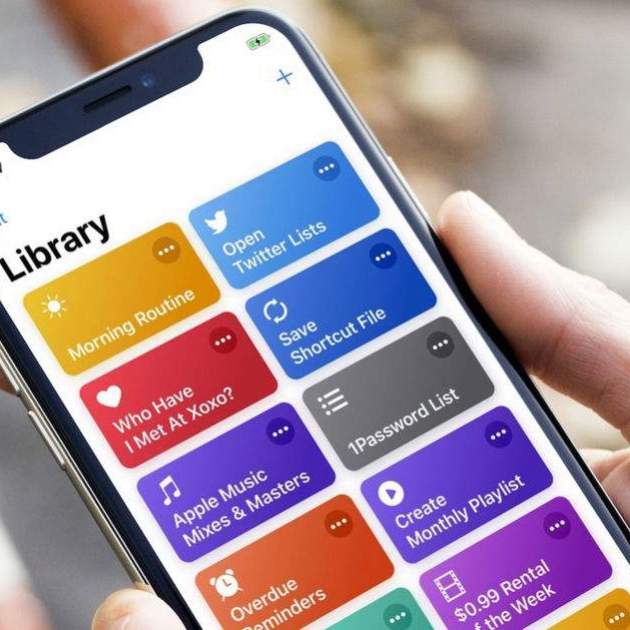
- 1r Obre l'app Dreceres, veuràs que la nova drecera "Battery Full Alert" s'ha posicionat la primera.
- 2n Amb la drecera localitzada, prem sobre els tres punts dins d'un cercle (...) que trobaràs al tile de la drecera, a la cantonada superior dreta. Això ens portarà als passos que realitza la drecera.
- 3r Fes lliscar cap avall fins que trobis un apartat que indiqui Rellotge i on posarà Permetre Accés. Prem sobre "Permetre Accés" per permetre a la drecera fer ús del rellotge de l'iPhone.
Alternativament a això, podem també donar permisos a la drecera sobre el rellotge mantenint la pulsació sobre el tile de la drecera, dins de l'app Dreceres. Un menú emergent s'obrirà, on haurem de prémer Detalls. Dins de "Detalls" a la part inferior veurem l'opció Permetre a Battery Full Alert accedir a Rellotge, aquí hem de lliscar el botó per donar-li d'aquesta manera permís.
Funcionament de la drecera
Amb tots aquests passos completats, simplement ens quedarà activar-lo. Per a això, des de la mateixa app Atalits o des del widget d'atalits directament premem sobre ell quan connectem el nostre iPhone al corrent.
Un menú desplegable ens preguntarà si volem iniciar el widget (Start), si volem saber-ne (About) o si volem contactar amb el desenvolupador (Contact), premrem sobre "Start" perquè es posi en funcionament.
Amb la drecera activa, simplement hem de deixar que l'iPhone es carregui fins a assolir el 100%. Un cop ho aconsegueixi, després d'1 minut i mig sonarà una alarma que ens indicarà que el dispositiu ja es pot desconnectar. Aquesta drecera funciona establint alarmes cada vegada que l'activem, per això, després del seu ús una nova alarma apareixerà a la secció alarmes de l'app Rellotge. De tant en tant recomanem anar esborrant-les per evitar acumular-ne de més.
Si un s'acostuma a utilitzar aquesta drecera, la bateria del seu iPhone li ho agrairà i podrà comptar amb una major vida útil en el seu dispositiu.