
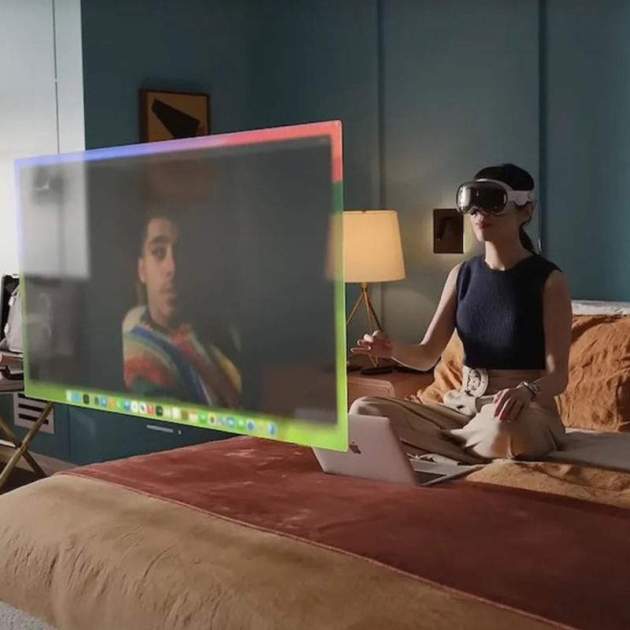
L'ús de Apple Vision Pro és diferent al d'altres ulleres similars al mercat. Apple ha posat especial èmfasi en què el seu producte és un ordinador espacial, no són ulleres de realitat virtual o mixta com altres fabricants. L'entorn físic és important per a Apple ja que no és tan aïllant i per tant pots decidir el nivell d'immersió al qual estàs subjecte. Els gestos que es poden fer amb les mans i els ulls són increïbles a tal grau que els primers usuaris que proven el producte indiquen que és tan intuïtiu com si ja l'haguessin utilitzat amb anterioritat. A continuació veurem els diferents gestos que es poden realitzar a visionOS.
Els teus ulls són el cursor d'un hipotètic ratolí a visionOS
Aquest és el maneig que més ha sorprès d'inici, els teus ulls són la manera de navegar per visionOS. En mirar sobre elements, objectes i en les pròpies aplicacions serà la forma en què el sistema sabrà que desitges realitzar una acció. Pujar el volum n'hi ha prou amb veure la icona de l'altaveu i girar la corona digital per realitzar l'acció.
Per al centre de control cal mirar cap amunt tocant una petita fletxa que sortirà per ressaltar-lo i amb els dits polze i índex hauràs de seleccionar-la. Per al text, apareixerà el teclat i només amb veure les tecles individuals hauràs d'accionar els teus dits per introduir aquest text. La teva vista serà la clau d'accés gràcies a la nova tecnologia d'Optic ID.
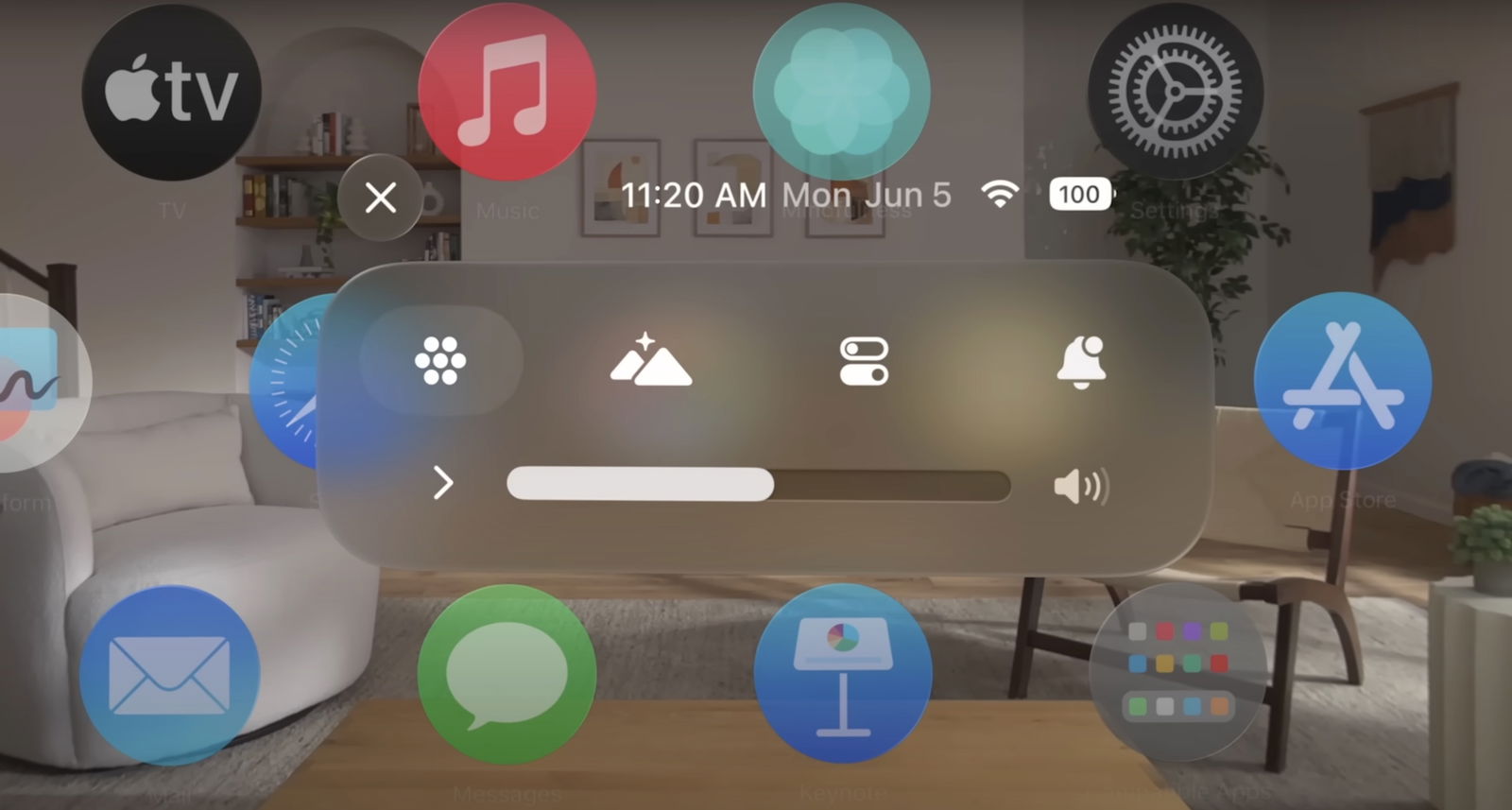
Centre de control de visionOS
El toc a través del polze i l'índex
Recordes el primer toc que vas fer en un iPhone? És similar en Vision Pro o com si estiguessis utilitzant un Magic Mouse. Junta els dits polze i índex, toca'ls i després separa'ls. Aquesta acció de tocar és per a seleccionar opcions, obrir apps i navegar per Vision Pro. També pots emprar un doble toc per a certes accions depenent de l'app en què et trobis.
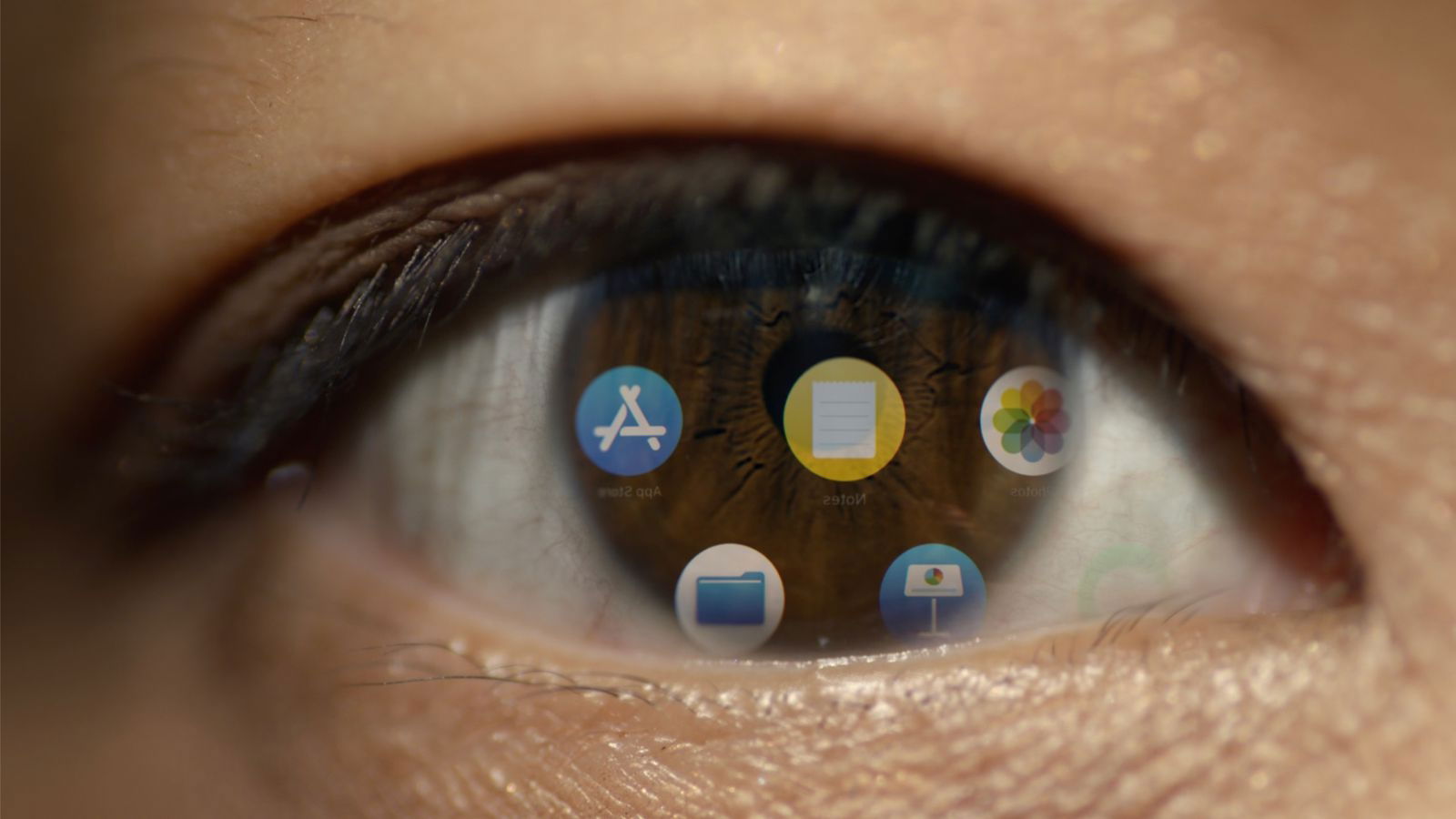
Els nostres ulls seran vitals per a fer servir les Apple Vision Pro
Si tens els elements molt a prop teu pots abastar-los de tal manera que pots interactuar-hi. Si tens el teclat virtual pots teclejar directament amb els teus dits o tancar una finestra al botó X.
Pessigar i mantenir premut
Aquest gest és directament equivalent a mantenir premut amb el dit sobre un element o executar un clic dret al Mac. Junta els dits polze i índex i mantén aquesta posició durant un temps. Aquesta acció podria ajudar-te a ocultar altres apps que estan obertes.
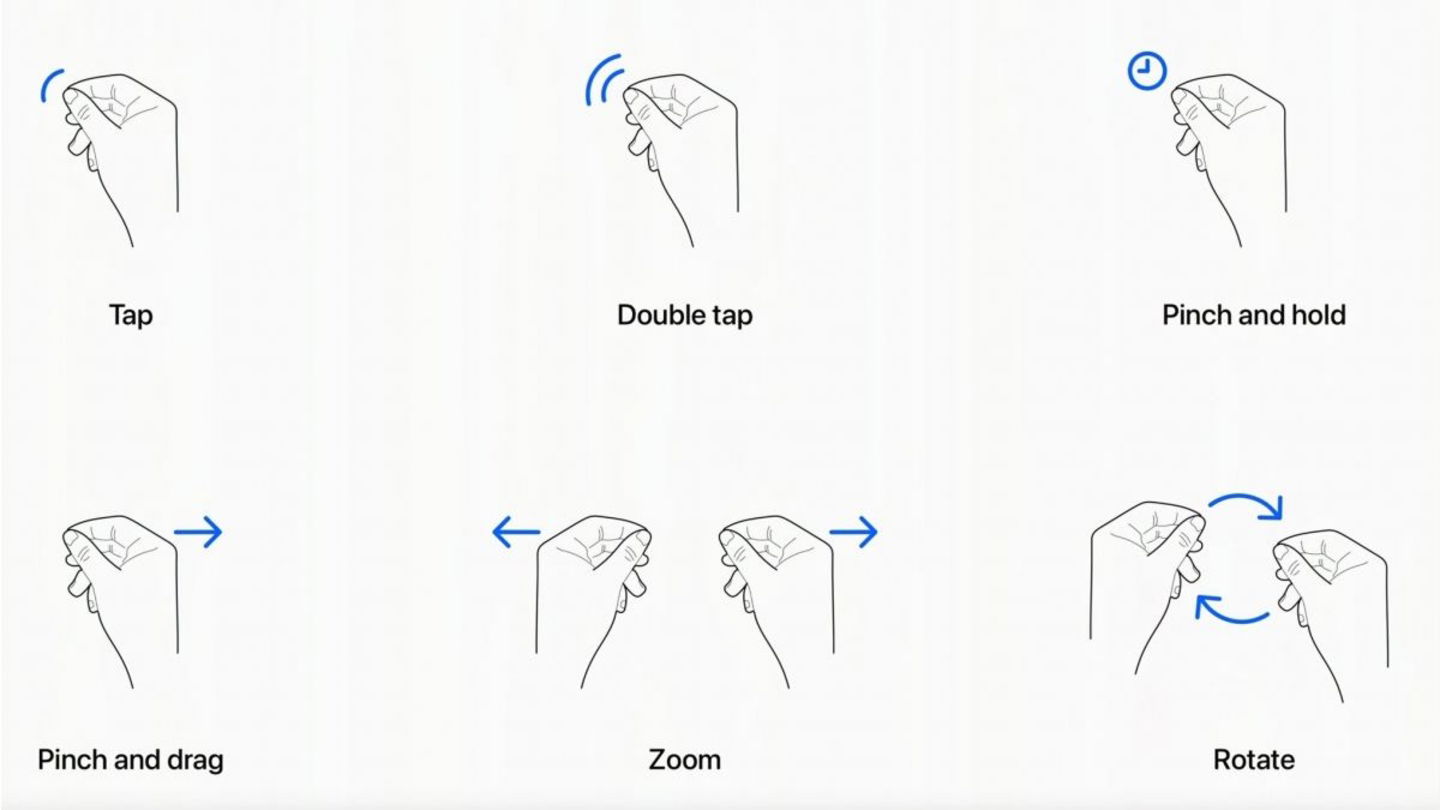
Gestos principals per utilitzar Apple Vision Pro
També pots fer el gest de pessigar com si fessis zoom al teu iPhone. Apropa i allunya amb el pessic i mantén-les amb ambdues mans, separa-les per apropar i apropa ambdues mans per allunyar.
Pessiga i arrossega o gira
Un gest que equival a tocar i arrossegar a l'iPhone o fer clic i arrossegar al Mac. Torna a ajuntar el polze i l'índex, mantén-los i arrossega la mà de banda a banda per moure objectes o elements a les pantalles.
També podràs moure finestres, el teclat virtual o qualsevol forma o element que estigui dins d'una app. Per girar, pessiga i sostén amb ambdues mans, tot seguit realitza l'acció de rotació com si es tractés d'un volant.
Desplaçament dins de les apps
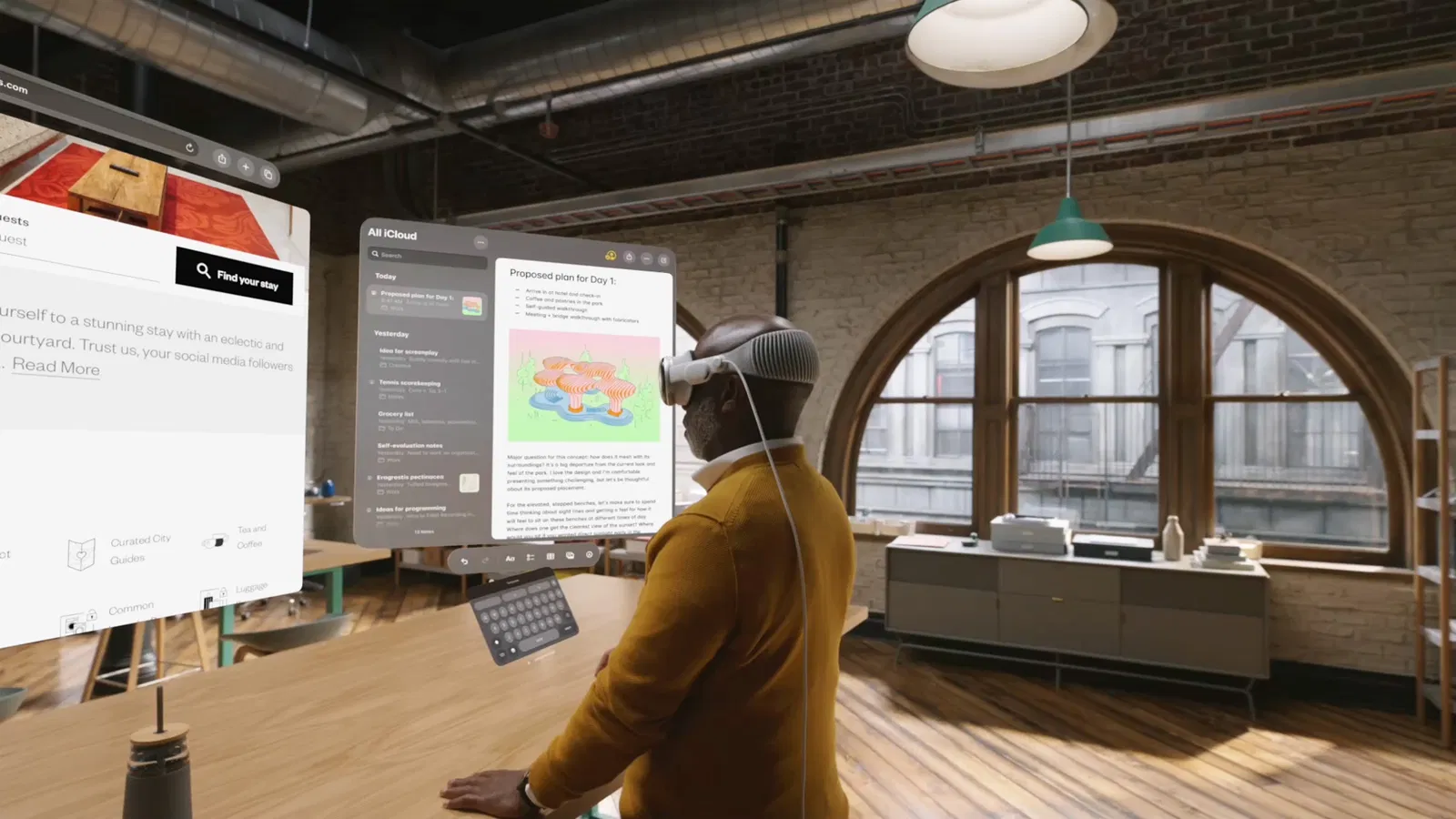
Usuari utilitzant les Apple Vision Pro
Per poder veure l'esplendor de totes les aplicacions, és a dir, veure totes les fotos, navegar a Safari, etc., necessites pessigar i arrossegar cap amunt o avall. També pots pessigar i moure el canell ràpidament per generar un desplaçament ràpid cap amunt o avall.
Si tens un problema amb la interacció d'ulls i mans es pot reajustar
Per iniciar-se en el món d'Apple Vision Pro cal configurar ulls i mans per primera vegada. Així mateix, aquest ajustament es pot fer tantes vegades com calgui si creus que no hi ha precisió en els moviments que fas a visionOS.
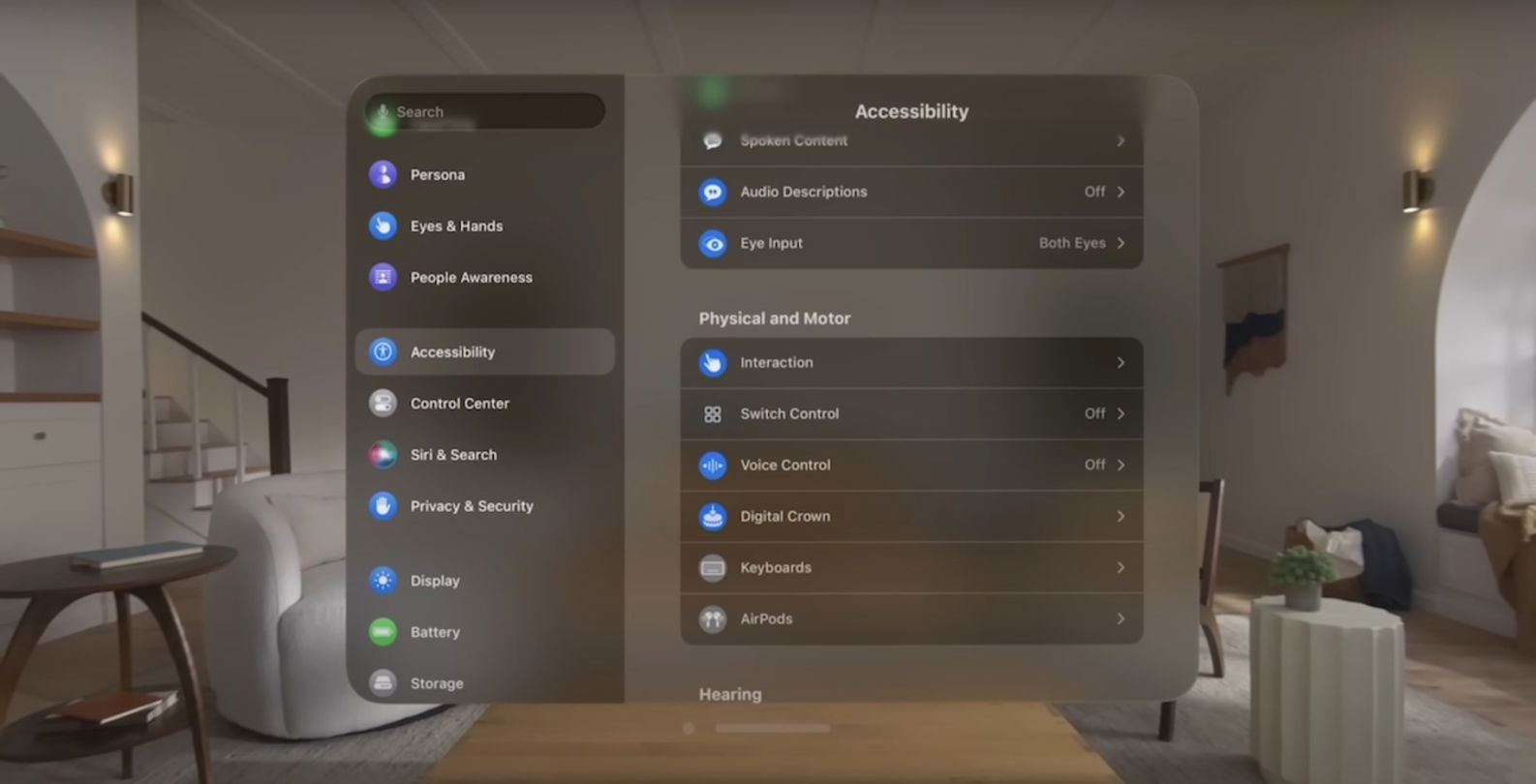
Ajustos d'accessibilitat a Apple Vision Pro
Ves a Configuració de Vision Pro --> Ulls i mans --> Refés configuració de la mà o dels ulls (depenent l'elecció de configuració). Si vols fer-ho d'una manera més fàcil pots demanar-li a Siri... «configura els ulls» o «configura les mans». També en prémer el botó superior 4 vegades pots refer la configuració dels ulls i les mans com a l'inici.
Configurar un punter diferent que no siguin els ulls i altres ajustos d'accessibilitat
Apple com sempre ens sorprèn amb les funcions d'accessibilitat i en Vision Pro no es queden enrere. Pots fer servir el cap, el canell o el dit com a punter. Fes l'ajust corresponent a la Configuració de Vision Pro --> Accessibilitat --> Interacció --> Control del punter.
De la mateixa manera, es pot canviar l'ull amb el qual desitges navegar si no pots fer-ho amb tots dos ulls. A Accessibilitat dirigeix-te a Entrada ocultar, tria navegar amb l'ull esquerre o dret.
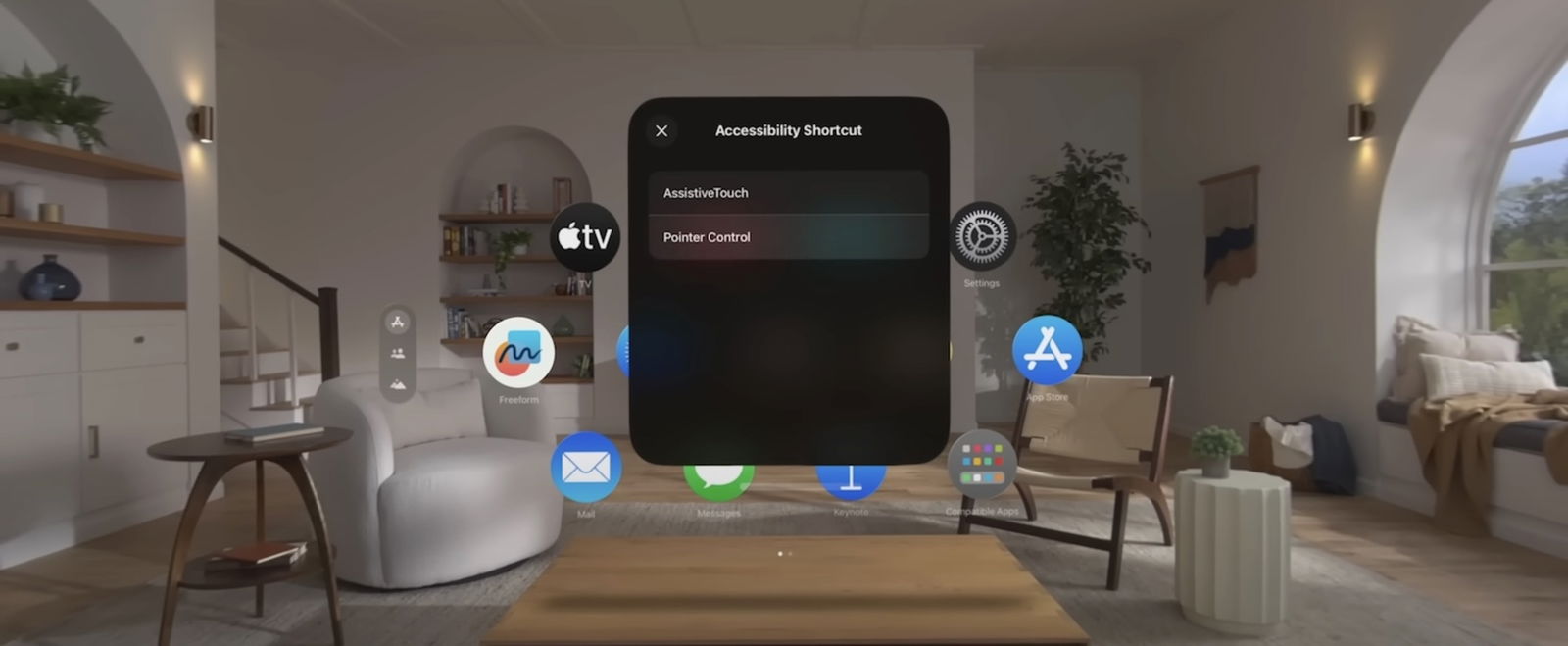
Drecera d'accessibilitat Apple Vision Pro
Pots afegir nous gestos gràcies a AssistiveTouch a Accessibilitat --> Interacció. Crea un nou gest d'acord amb les teves necessitats. Si vols una guia més extensa de navegació amb Apple Vision Pro et deixem aquest article de guia d'usuari del suport d'Apple.