
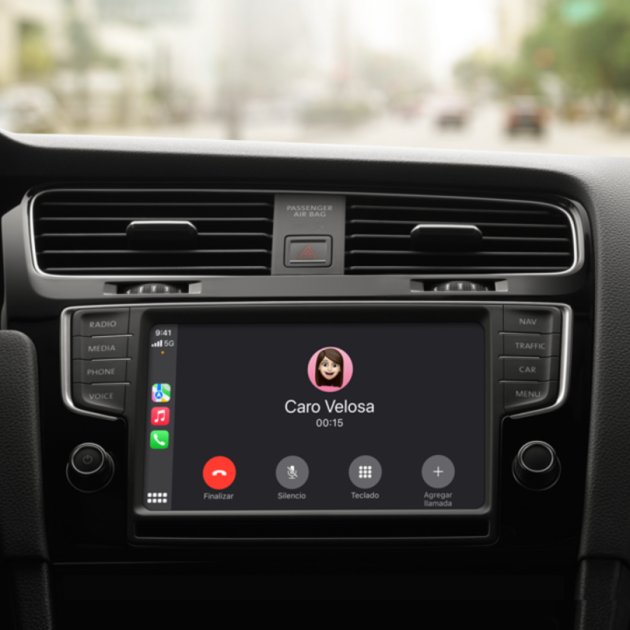
Apple Carplay és una funcionalitat genial que ens permet portar una còpia de la pantalla del nostre iPhone al panell d'un automòbil compatible. Com cada vegada més models de cotxes compten amb aquesta utilitat, és normal que els trucs i configuracions sempre surtin a les webs, per la qual cosa ara et mostrarem una de les més senzilles de fer.
Alguna vegada vas intentar reorganitzar o eliminar les aplicacions que es mostren a Apple CarPlay? Molts no ho saben, però pots fer-ho sense problema, tot i que és una mica diferent de com ho fem al nostre iPhone. A continuació, t'anem a mostrar com ho pots fer ara mateix (si és que ens estàs llegint des del teu automòbil).
- També et podria interessar: Apple CarPlay vs Android Auto: en què s'assemblen i en què es diferencien
Com personalitzar l'organització d'aplicacions a CarPlay
Si utilitzes CarPlay amb el teu iPhone, tens l'opció d'ajustar l'ordre de les aplicacions segons les teves preferències, fins i tot sense estar connectat al vehicle. No obstant això, tingues en compte que la configuració personalitzada d'aplicacions és específica per a cada cotxe, per la qual cosa hauràs de repetir el procés si desitges la mateixa organització en diferents vehicles.
Passos per a personalitzar les aplicacions a CarPlay:
- Obre l'aplicació Configuració al teu iPhone.
- Ves a l'opció General.
- Selecciona CarPlay, que apareix com una de les opcions al menú.
- Tria el teu vehicle de la llista d'automòbils emparellats i prem a Personalitzar.
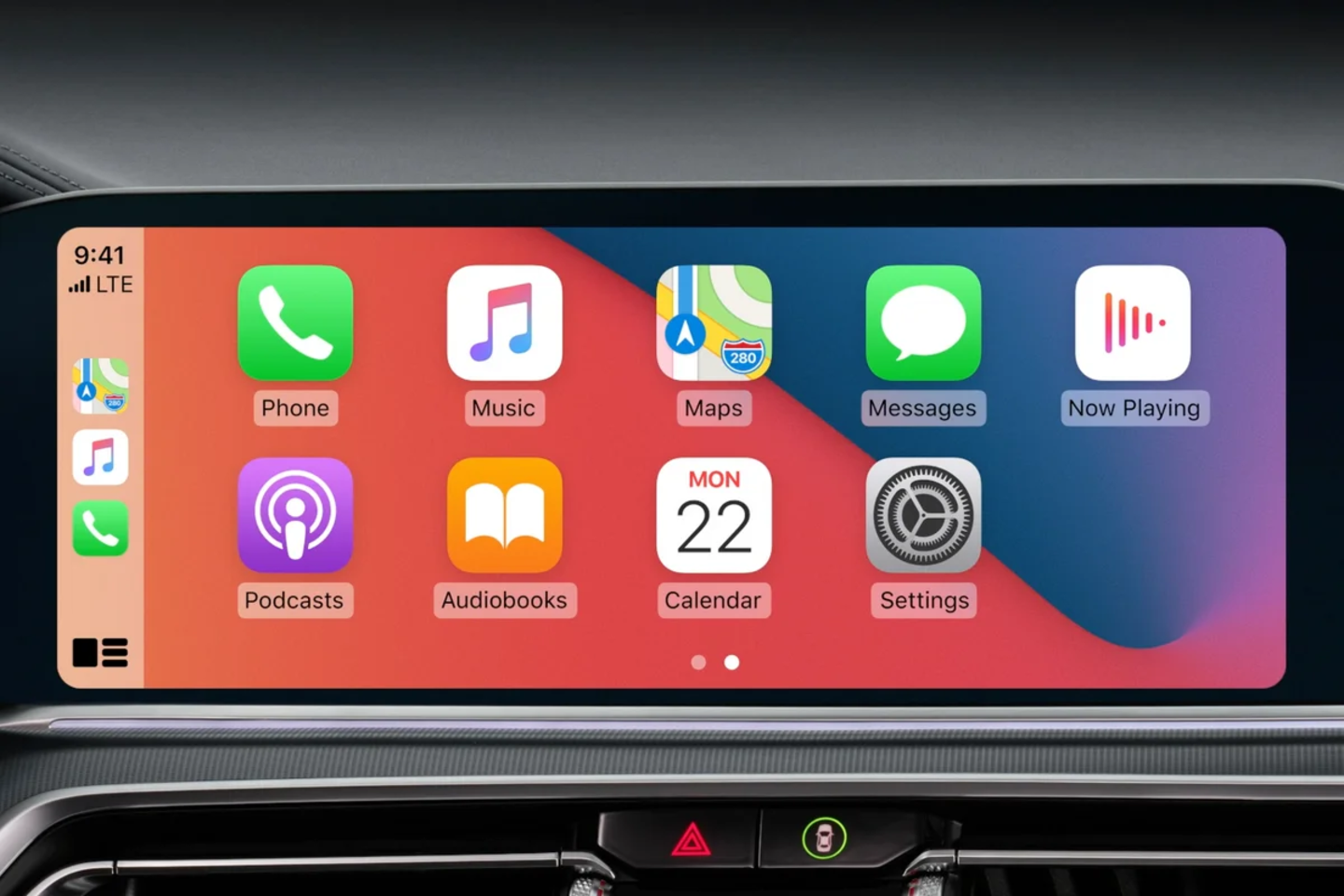
Recorda que cada pantalla és diferent, per la qual cosa aquest procés l'has de realitzar cada vegada que canviïs a un nou vehicle
Com organitzar les aplicacions?
En aquesta secció, pots reorganitzar les aplicacions arrossegant-les cap amunt o cap avall a la llista. Tot i que aquest sistema no imita directament la disposició que veus al teu iPhone, permet ajustar l'ordre perquè es reflecteixi a la pantalla del cotxe. Això podria ser degut al fet que les interfícies de CarPlay varien entre vehicles i adopten diferents dissenys de quadrícula.
Per a una disposició comuna com 2x4 (dues files i quatre columnes), pots fer servir la següent referència per organitzar les teves aplicacions: * Superior esquerra * Segona des de la part superior esquerra * Segona des de dalt a la dreta * Superior dreta * Inferior esquerra * Segona des de baix a l'esquerra * Segona des de baix a la dreta * Inferior dreta
Si la teva pantalla CarPlay utilitza un disseny diferent, com 2x5 o 4x4, hauràs d'adaptar l'ordre segons el nombre de files i columnes que admeti el teu vehicle. Aquí el més important és assajar i fer proves, ja que és molt probable que estiguis canviant això cada vegada que tinguis temps.
Com ocultar o mostrar aplicacions a CarPlay?
Des de la mateixa pantalla de personalització, també pots ocultar aplicacions de CarPlay. Això no elimina les aplicacions del teu iPhone, però evita que apareguin a la pantalla del cotxe, la qual cosa et pot ajudar a reduir el desordre visual o a prioritzar les apps que utilitzes amb més freqüència.
Recorda que aquest procés és independent per a cada vehicle, així que si fas servir diversos cotxes amb CarPlay, hauràs de configurar les aplicacions en cadascun d'ells per separat.
També et podria interessar llegir: 5 coses que Apple podria fer per millorar CarPlay