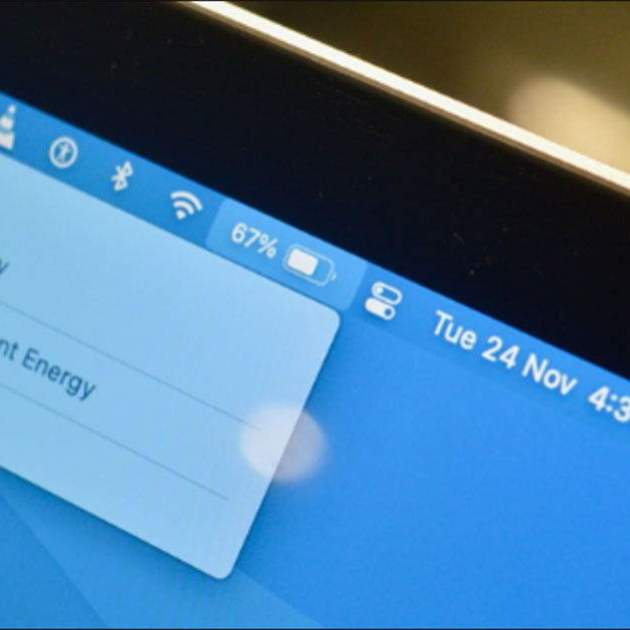
Les pantalles dels ordinadors cada cop són més grans i espaioses, per treballar-hi més còmodament. No obstant això, això perjudica la visió tant dels textos com de la resta d'elements. A macOS, pots canviar la mida de la barra del menú al teu gust perquè no et deixis la vista en veure les lletres.
Són petits ajustos en l'aspecte de l'accessibilitat que Apple guarda entre el sistema operatiu. És normal que no els vegis, ja que has de buscar molt o ser un usuari molt avançat de macOS per conèixer aquesta opció. És molt senzill de canviar, així que qualsevol podrà fer-ho. Des del teu Mac, pots personalitzar aquesta part de la pantalla per veure-la més gran o més petita, sense haver d'ocultar les icones del Mac.
Què conté la barra del menú
Com et pots imaginar, és la fina barra que ocupa tota la part superior de la pantalla, on pots accedir a diferents eines, carpetes i també veure l'estat del dispositiu, ja sigui en termes d'energia o de connectivitat.
macOS Big Sur ens permet ancorar controls que fem servir sovint a la barra de menús, tenint-los així encara més a mà.
Pots utilitzar les icones i els menús de la barra de menús per seleccionar comandes, realitzar tasques o comprovar l'estat. Entre els menús que hi ha disponibles, aquests pots trobar a la barra del Mac:
- Menú Apple: ordres per actualitzar apps, Preferències del Sistema, bloquejar la pantalla o apagar el Mac.
- Menús d'aplicacions
- Menús d'estat: bateria, Wi-Fi, mode fosc, brillantor, etc.
- Spotlight
- Centre de control
- Siri
- Centre de notificacions
Com canviar la mida de la barra del menú a macOS
És un avantatge que puguis canviar la mida de la barra, especialment si no veus les icones amb facilitat i necessites engrandir-les. També pots configurar una opció per ocultar automàticament la barra de menús i que es mostri únicament quan portes el punter a la part superior de la pantalla. No obstant això, igual que engrandir la mida, pots reduir-la perquè no et molesti o no t'ocupi tant a la pantalla.
És una alternativa per combatre l'espai que ocupa el notch a la pantalla del MacBook i així evitar ocultar-lo. Tingues en compte que aquest ajust només està disponible des de la versió mac OS Big Sur en endavant. Per agrandir o reduir la mida de la barra del menú al teu Mac, has de seguir aquest pas a pas per fer-ho correctament, sense perdre't:
- Aneu al vostre Mac, feu clic a la icona del Finder al Dock per obrir una finestra del Finder, o bé accedint al menú Apple.
- Cerqueu "Preferències del sistema".
- Entreu a l'apartat "Accessibilitat".
- Tindreu present un panell amb totes les opcions relacionades amb l'adaptació del sistema. Premeu la icona de "Pantalla".
- Llisqueu cap a la part baixa del menú fins a trobar l'opció "Mida de la barra de menú".
- Dins del botó desplegable, trieu "Gran" en lloc de "Per defecte", que és la configuració predeterminada.
- Aquest pas és el més espinós. Malgrat que és un ajust ràpid i senzill, en sortir de "Preferències del sistema" macOS us demanarà tancar la sessió perquè s'apliquin els canvis.
- Reinicieu la sessió i ja tindreu la mida de la barra del menú totalment canviada.
Ocorre que, en canviar la mida d'aquesta barra, es quedi descompensat amb la resta d'elements de la pantalla. Cada usuari té els seus gustos, però estèticament no és el més visual ni el més bonic de veure. Per equilibrar una mica la balança, pots ajustar la resta d'elements, com és el Dock del Mac.
Si la barra de menú et queda molt gran o molt petita, canvia el Dock perquè no quedi tan desquadrada la pantalla. Es pot fer també fàcilment, ja que només has de situar el puntador del ratolí a la petita línia que separa la zona dreta del Dock de la resta. Apareixerà una doble fletxa i si pulses amb el ratolí i puges o baixes, el Dock es farà més gran o més petit.
Un truc senzill i molt útil per personalitzar el teu Mac, especialment si la mida de les icones i de les lletres dificulten la teva vista.