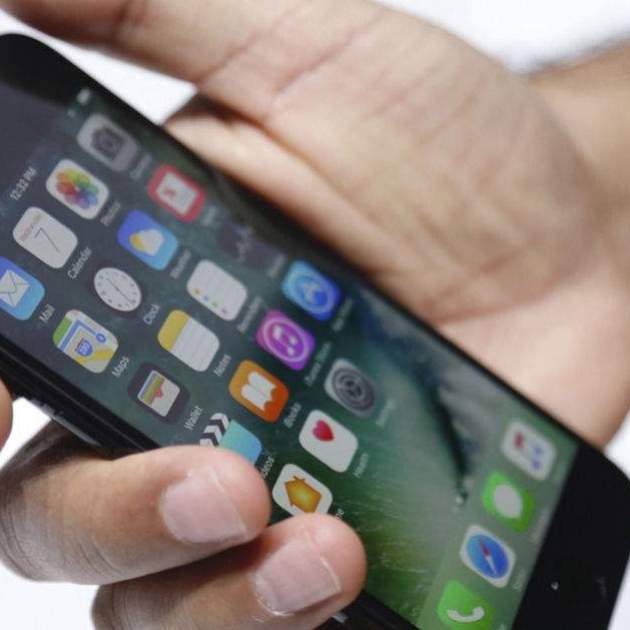
Ja deus estar familiaritzat amb la funcionalitat de llarga pulsació en iOS. Com quan mantens premut un icona de la pantalla i aquests comencen a vibrar. Si prems més fort a la pantalla, activaràs les accions ràpides gràcies al 3D Touch.
Pensa en el 3D Touch com el botó dret de la pantalla de l'iPhone. Aquesta funcionalitat revela opcions ocultes i et brinda accessos directes a certes accions. Fa més d'un any des que la funcionalitat va ser implementada a l'iPhone 6s i ja està començant a resultar realment útil.
Tot el que pots fer amb el 3D Touch
Icones d'aplicacions
Primer comença fent 3D Touch a les icones de les aplicacions de la teva pantalla d’Inici. Trobaràs dreceres molt útils. Són genials per entrar en una funció concreta d’una app.
Usa 3D Touch en una app, després llisca cap a una opció i deixa anar el dit. Voilà! Acabes d'activar una opció sense aixecar el dit.
Obrir la multitarea
Això funciona millor si no comptes amb una funda molt gruixuda al teu iPhone. A la vora esquerra de la pantalla, fes 3D Touch fins que vibri. En aquest moment, llisca cap a la dreta. Així s'obrirà la multitarea al teu iPhone.
Si no aixeques el dit un cop aparegui la multitarea, lliscaràs fins a l'app menys usada.
Notificacions
En iOS 10 les notificacions són interactives, i algunes aplicacions et mostraran una vista prèvia del missatge si fas 3D Touch sobre la notificació.
També et poden mostrar opcions contextuals, com retuitejar un Tweet o silenciar una conversa a Messenger de Facebook.
Si fas 3D Touch a la icona d'eliminar del centre de notificacions, podràs esborrar totes les apps d'un plumassó.
Safari
Si fas 3D Touch en un enllaç, podràs veure una vista prèvia de la pàgina que s'allotja en aquest enllaç. Si vols obrir la pàgina només has de prémer més profundament. Apple anomena a aquesta funcionalitat Peek and Pop.
Centre de control
Els quatre botons de l'última fila del centre de control són sensibles al 3D Touch, per la qual cosa pots fer-los 3D Touch per obtenir accions ràpides d'ells.
Converteix el teclat en un ratolí
Si fas 3D Touch a qualsevol lloc del teclat, aquest es convertirà en un ratolí. Fes lliscar cap amunt, avall, a l'esquerra o a la dreta perquè es mogui el cursor. Prem una altra vegada per activar la selecció de text.
Carpeta
Si fas 3D Touch en una carpeta amb notificacions podràs veure quines notificacions corresponen a cada app de la carpeta.
Aplicacions descarregant-se
Si fas 3D Touch en aplicacions descarregant-se podràs cancel·lar-ne la descàrrega, pausar-la o fer-la prioritària.
Telèfon
Si fas 3D Touch en un contacte et sortiran totes les accions que pots fer amb ell.
Música
Si fas 3D Touch sobre una cançó, llista de reproducció o àlbum obtindràs un menú contextual.
Missatges
A l'app de missatges també disposes d'unes funcions que pots activar amb el 3D Touch.
- Enviar efectes, fes 3D Touch sobre la fletxa blava i obtindràs l’opció d’enviar el missatge en una bombolla o amb efectes.
- Quan fas 3D Touch a la imatge del contacte, t’apareixerà tota la seva informació.
- Si fas 3D Touch en una conversa des de la pantalla d’inici de l’app tindràs una vista prèvia de la conversa.
Via | iphonehacks.com