
¿Has notat que quan entres a certs llocs web et surt una notificació sobre ubicació? Alguns llocs web volen conèixer la teva ubicació actual per oferir-te "resultats rellevants". Això d'alguna manera ajuda a obtenir resultats més fidels a la realitat sempre que estiguis buscant o visitant alguna cosa relacionada amb el lloc on et trobes. Un exemple d'això que passa molt és a Google, en el moment de buscar qualsevol establiment o pàgina web et mostra aquesta advertència. El problema és quan són molt reiteratives i per tant arriben a molestar la nostra navegació. En aquest article t'ensenyarem com deixar de veure aquestes finestres d'ubicació a Safari.
[index][/index]
Deixar de rebre notificacions d'ubicació d'un lloc web en especial
És possible bloquejar un lloc web en especial si reps massa avisos sobre el mateix, pot ser per una vegada, durant un dia complet o deixar de rebre les notificacions per sempre. En el cas d'un dia complet està limitat només a macOS a Safari.
Quan et surti l'anunci cal prémer a "No permetre" a la finestra emergent que sol·licita la teva ubicació. Això el bloquejarà per no tornar a aparèixer fins que s'actualitzi la pàgina o si reinicies la sessió en un altre moment, és a dir, si tornes a visitar el lloc web. En el cas de macOS, és possible que no es torni a demanar permís per a la ubicació durant un dia. Aquí hauràs de marcar la casella corresponent i després a "No permetre".
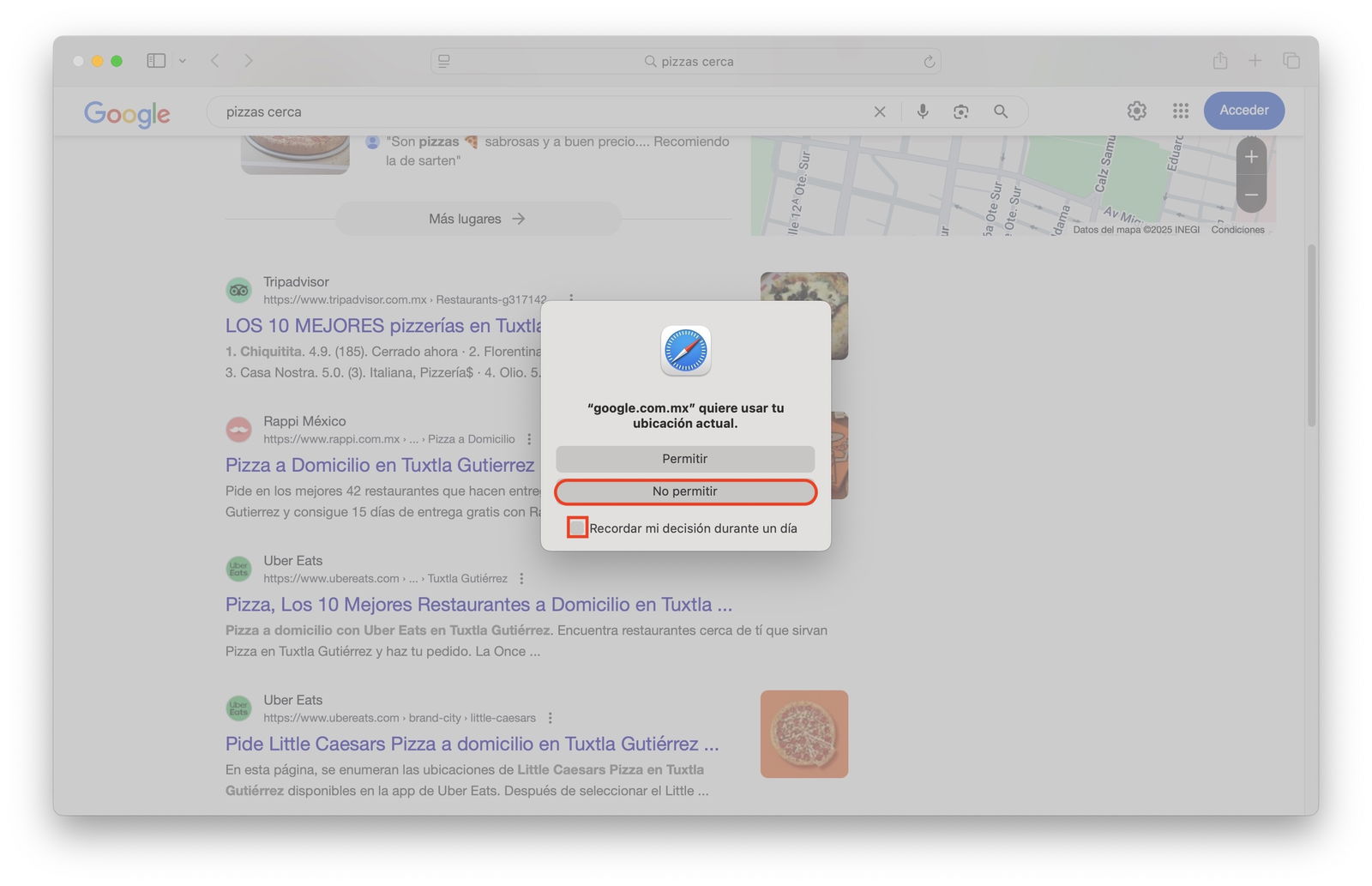
Recordar la decisió de no usar la ubicació a Safari macOS
Per bloquejar definitivament aquestes sol·licituds cal entrar a la configuració de Safari, una vegada que hagis triat "No permetre" per primera vegada.
- A iOS l'has de desactivar a l'app Ajustos, a la secció Aplicacions triant Safari i en l'apartat d'Ubicació triar el lloc web que no utilitzarà la nostra ubicació.
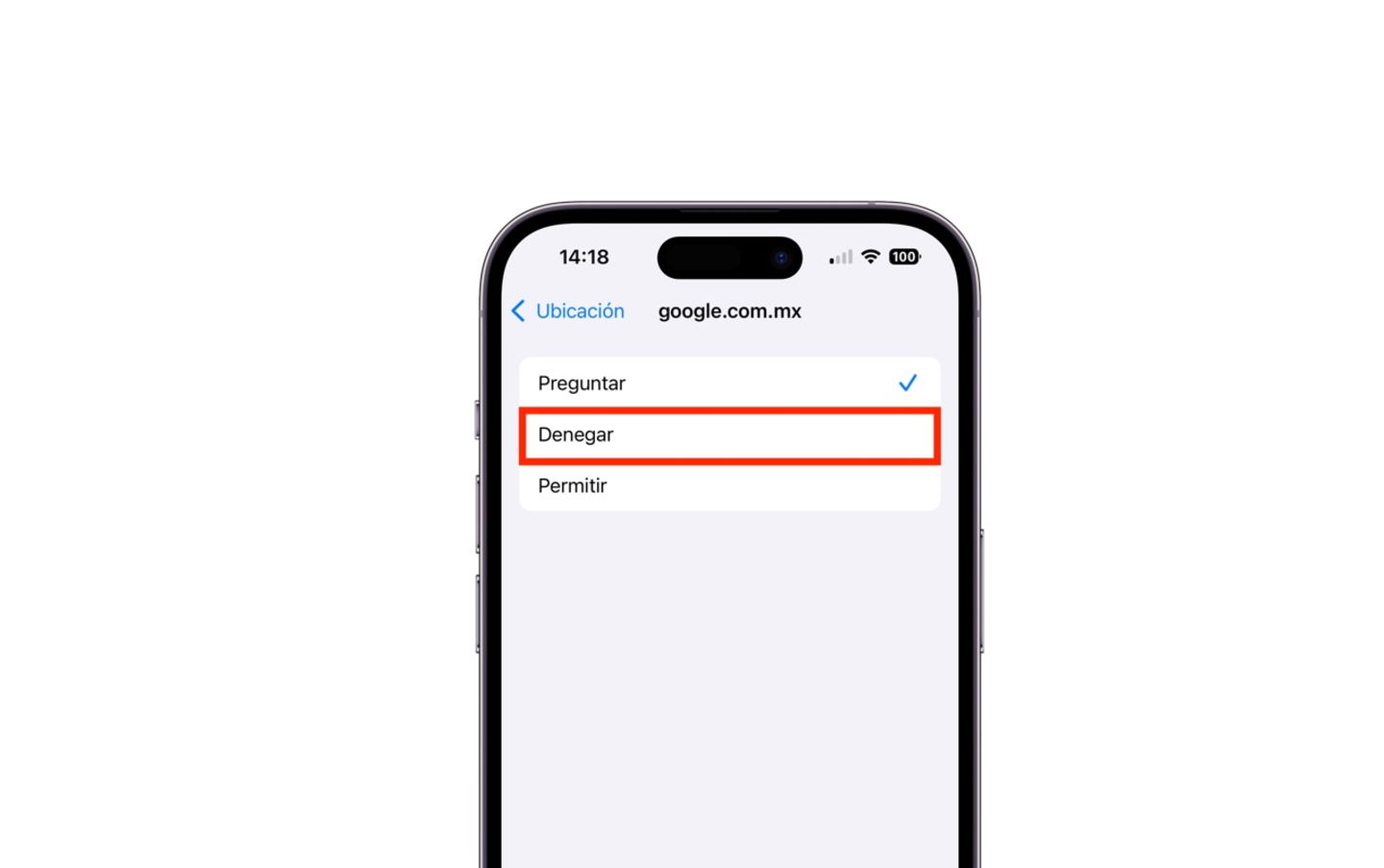
Denegar la ubicació d'un lloc web a Safari iOS
- A macOS hauràs d'obrir Safari i anar a la Configuració a la barra de menú. Un cop dins ves a Llocs web i després a Ubicació. Fes clic al menú desplegable i selecciona l'opció Denega al lloc web que vulguis.
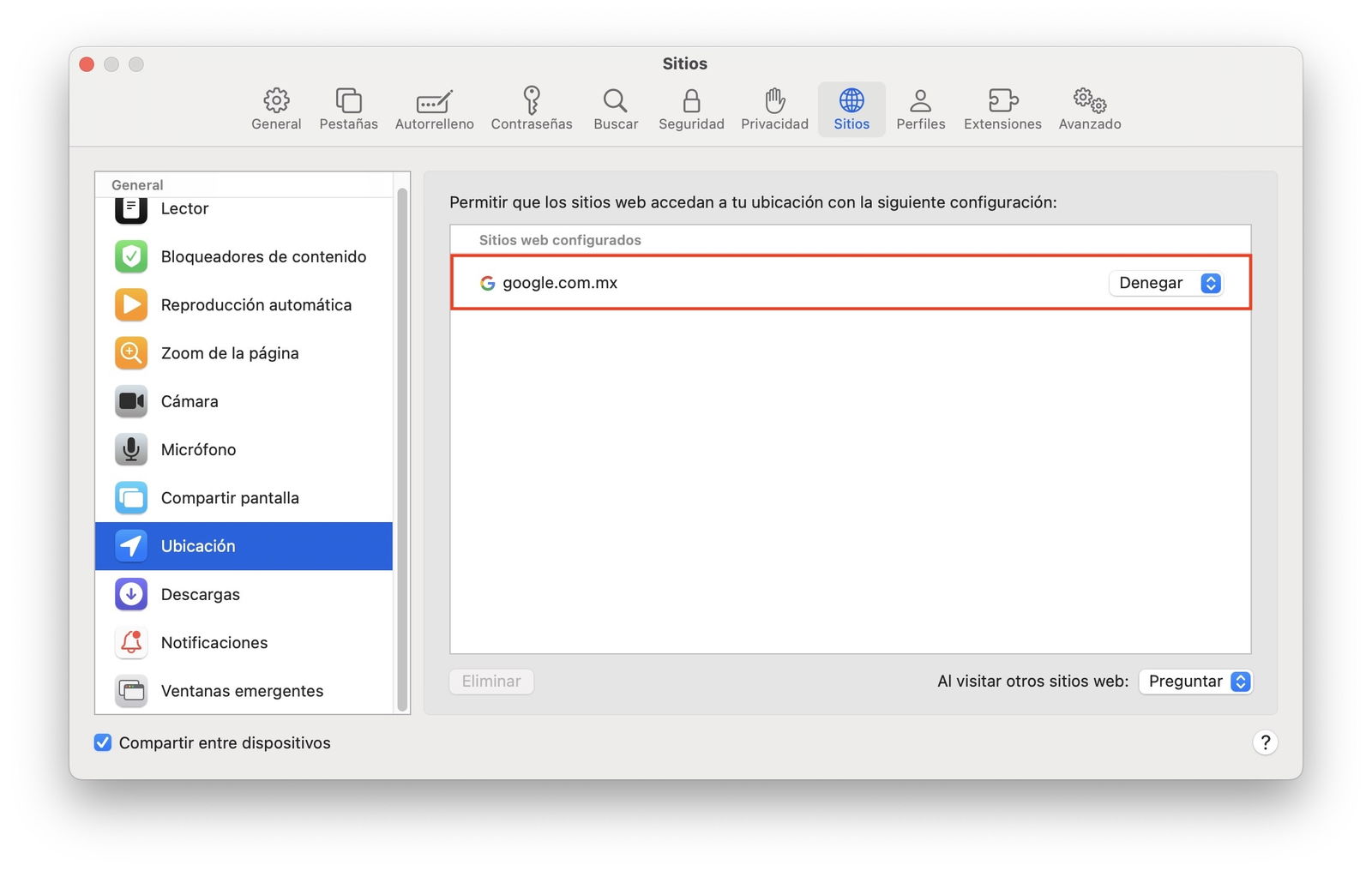
Denegar la ubicació d'un lloc web a Safari macOS
Bloqueja totes les finestres emergents d'ubicació al Safari
En aquesta part pots indicar a Safari que mai no es mostri cap alerta de permís o bloquejar el navegador complet perquè no s'utilitzi la teva ubicació. Són dues maneres de bloquejar aquestes notificacions des d'un inici sense importar el lloc web que visitis. A iOS ja ho vam fer en el pas anterior, només és qüestió de fer l'ajust d'altres llocs web.
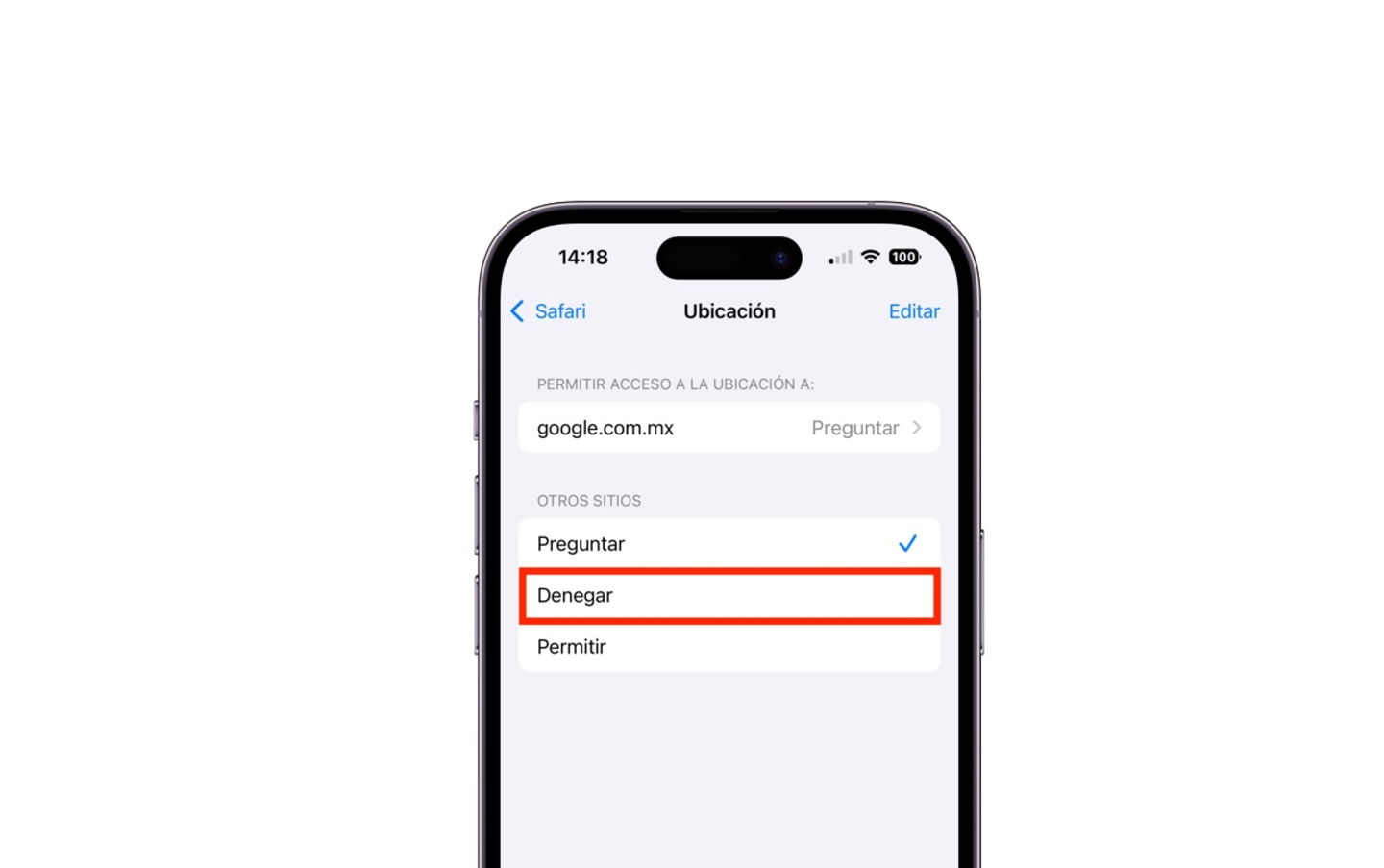
Denegar la ubicació de qualsevol lloc web a Safari iOS
A macOS has d'entrar a la Configuració de Safari a Llocs web, després a Ubicació i en finalitzar els llocs web a l'opció "En visitar altres llocs web" tria l'opció Denegar.
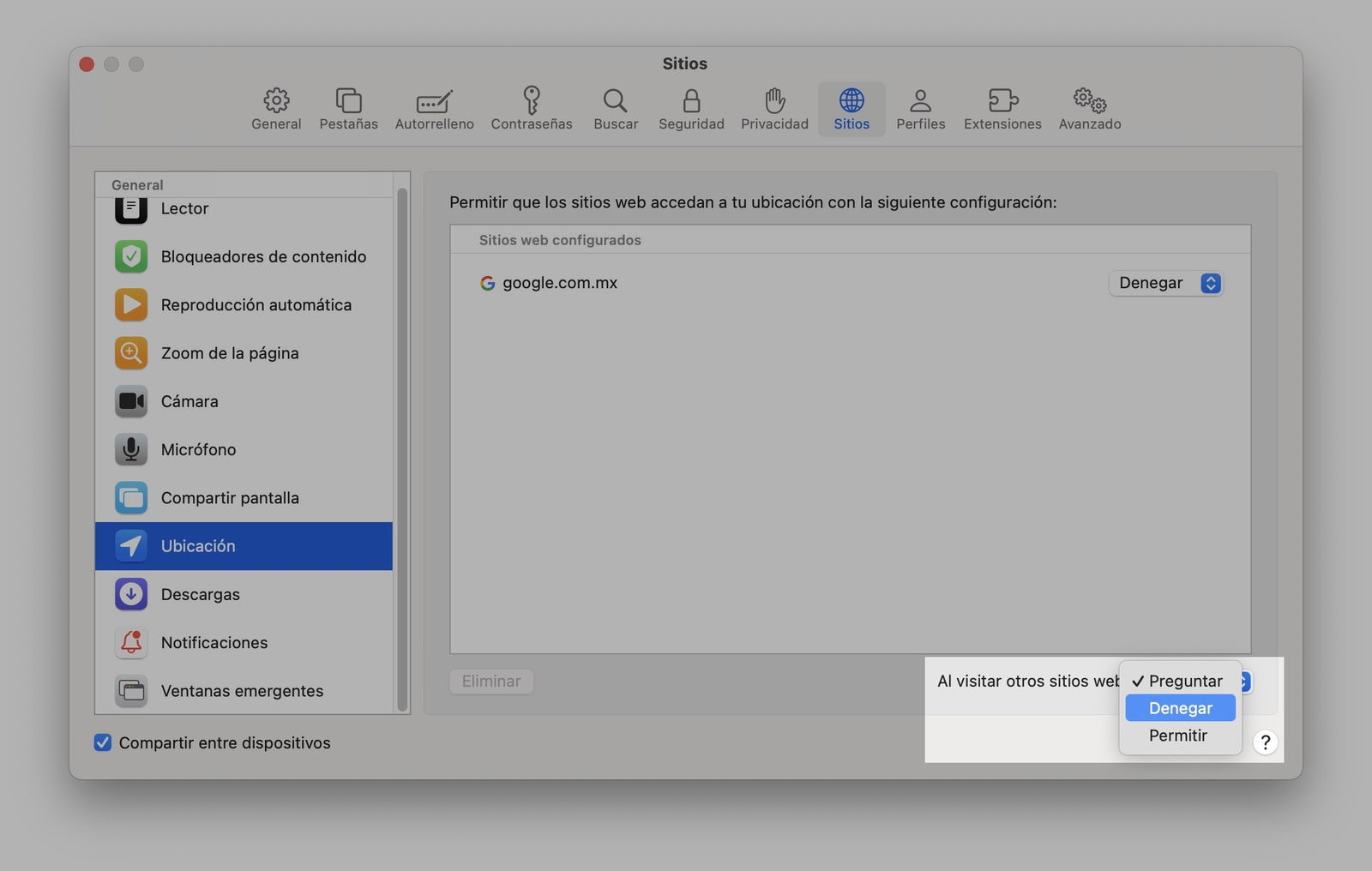
Denegar la ubicació de qualsevol lloc web a Safari macOS
Si encara no estàs satisfet i vols bloquejar l'accés de Safari a la teva ubicació, has de fer el següent:
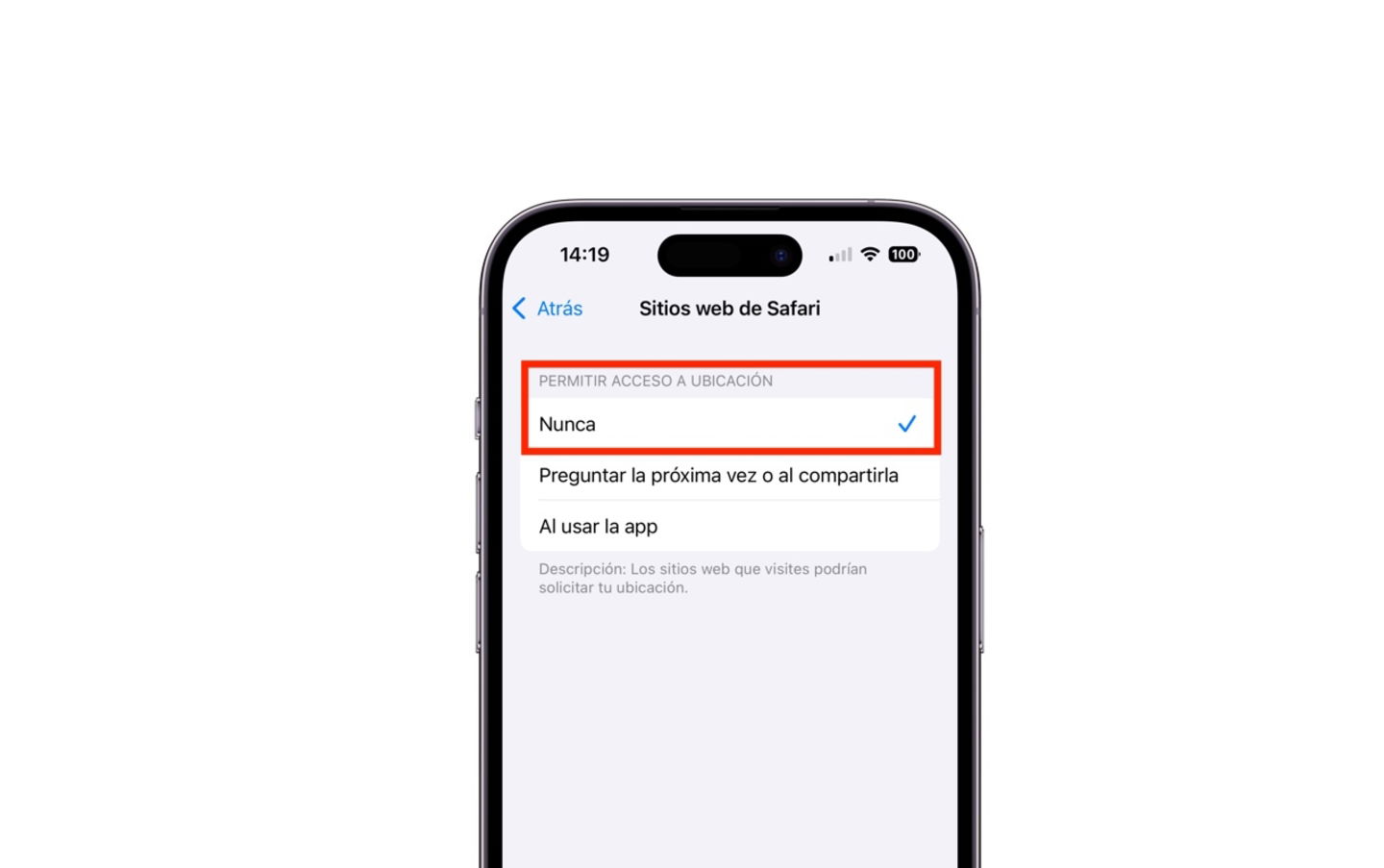
No permetre mai la ubicació a Safari iOS
- A iOS ves a Ajustos i després a Privacitat i seguretat. A la secció Localització tria Llocs web de Safari. Tria l'opció Mai.
- A macOS has d'anar al mateix apartat de Privacitat i seguretat a Localització. Desactiva l'interruptor de Safari.
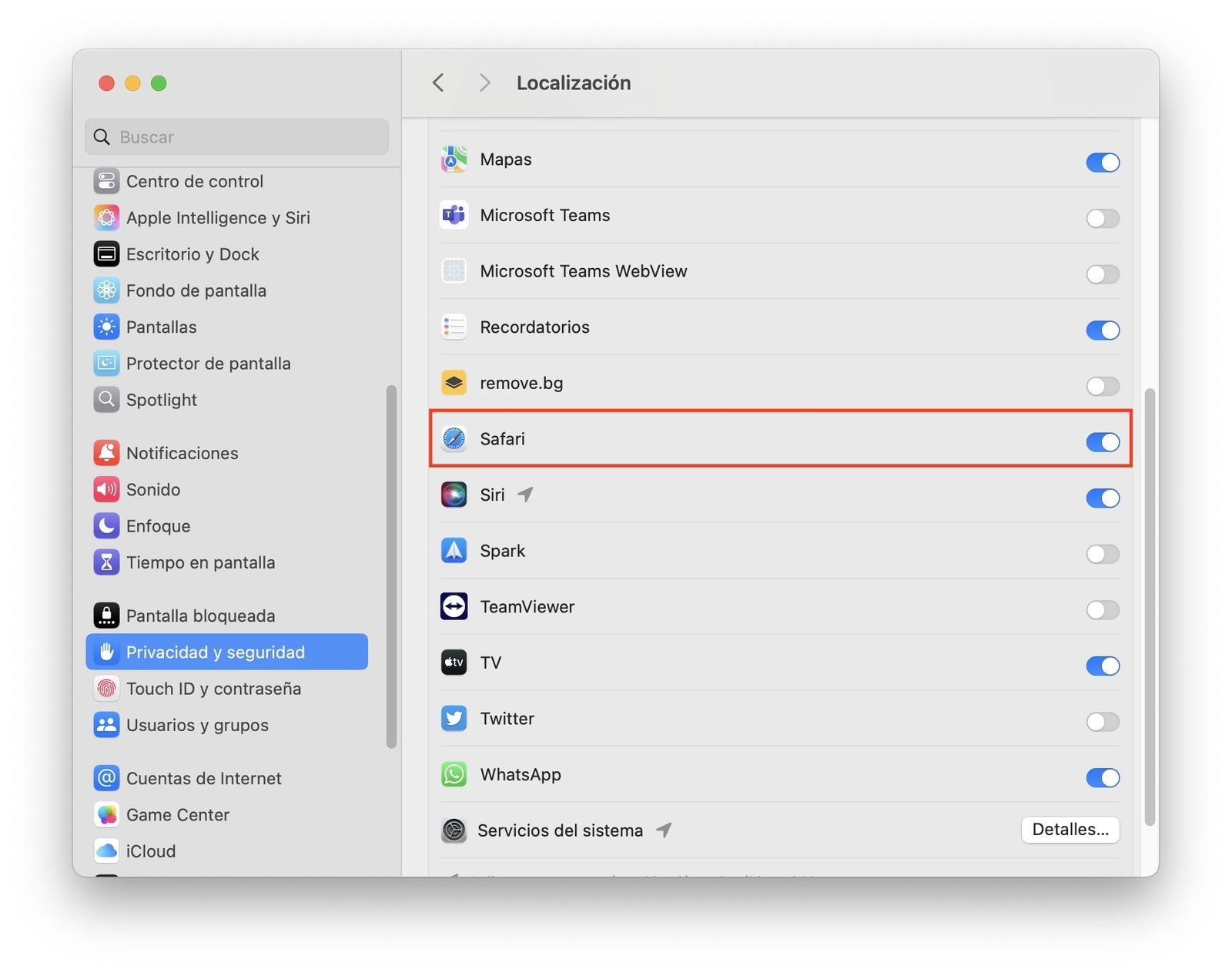
Treure la localització de Safari a Ajustos de macOS
Què guanyes en treure la ubicació de Safari?
Això no evitarà que qualsevol lloc web o el dispositiu puguin saber la teva ubicació de forma propera ja que se seguirà basant tant en la teva connexió Wi-Fi o mòbil tenint en compte la teva adreça IP i altres factors. La ubicació exacta almenys està coberta. Si per algun motiu esborres les dades d'algun lloc web hauràs de tornar a configurar els ajustos fets amb aquest lloc web. Si en algun moment necessites la ubicació activa en uns o en tots els llocs web és qüestió de tornar a configurar-ho en els apartats esmentats de Safari a Privacitat i seguretat.
D'aquesta manera et trauràs de sobre qualsevol finestra emergent de Safari preguntant-te sobre la teva ubicació. Per a altres navegadors s'apliquen les mateixes normes, en general des de la configuració pròpia d'aquests o a Privadesa i seguretat en cas que vulguis erradicar-ho completament. Has seguit els passos al peu de la lletra? Desitgem que puguis configurar aquests paràmetres d'acord amb les teves necessitats. Si penses desactivar la ubicació de manera general també funciona per al propòsit de Safari, només recorda que d'aquesta manera estàs afectant totes les apps que requereixen la teva ubicació.