

Així com l'iPhone és una gran eina per a la creació de contingut i que ens acompanya dia rere dia, el Mac també té el seu grau de rellevància en permetre'ns explotar encara més el que fem diàriament tant en l'àmbit personal com en el professional amb un sistema operatiu més robust. A iPadizate t'hem recomanat 25 trucs d'ús diari a l'iPhone amb iOS 18, ara ho farem amb funcions que no són tan conegudes però que poden canviar l'ús que li dones al teu Mac mitjançant el Finder.
[index][/index]
Utilitza pestanyes al Finder amb diferents ubicacions
Si estàs acostumat a utilitzar pestanyes al Safari o qualsevol navegador web, això es pot replicar amb el Finder per obrir més carpetes en una sola finestra. Pots tenir un criteri d'organització d'acord amb les teves activitats o les carpetes que més utilitzis al dia. També és molt útil quan estàs reorganitzant els teus arxius quan tens diverses carpetes dins d'una sola carpeta. Pots obrir una pestanya nova fent clic al menú Fitxer del Finder i fent clic a "Nova pestanya" o amb la drecera de teclat Cmd + T.
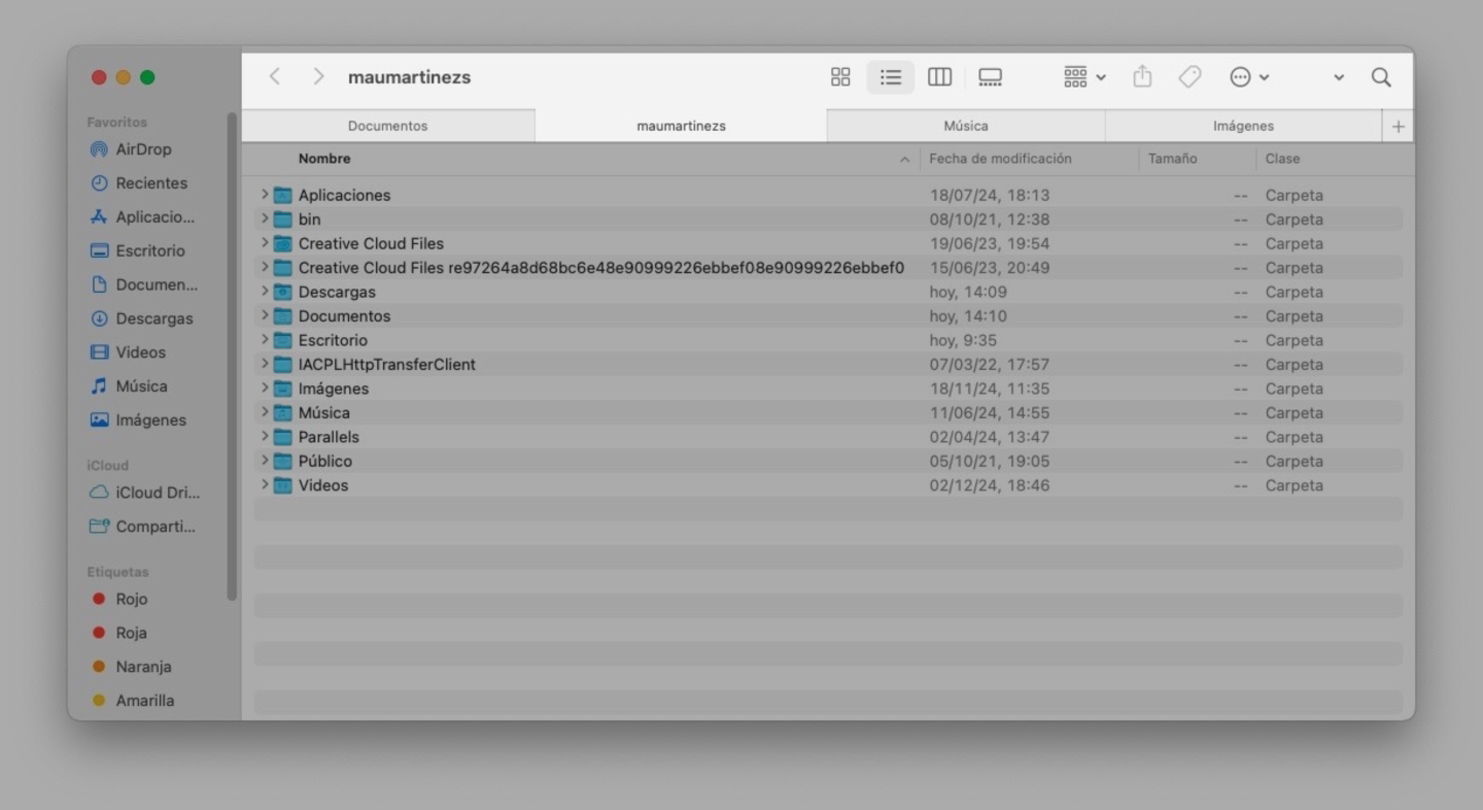
Pestanyes en finestra del Finder
D'aquesta manera pots visualitzar una infinitat de pestanyes en un sol espai. Si ho prefereixes, pots personalitzar la configuració de visualització de manera independent. Per exemple, si el contingut d'una carpeta són fotos pots activar la vista de Galeria; per contra si són arxius de documents, textos, etc., pots activar la vista de Llista o icones.
Una barra de ruta ideal per ubicar carpetes i fitxers
Suposem que dins del Finder tens una o diverses carpetes arrel amb més carpetes i fitxers al seu interior. Com pots saber la manera en què vas arribar a un fitxer després que vas recórrer diverses carpetes? Pots habilitar la barra de ruta al Finder de tal manera que veuràs la ruta que vas haver de fer per arribar al fitxer final. Aquesta s'habilita a la part inferior del Finder.
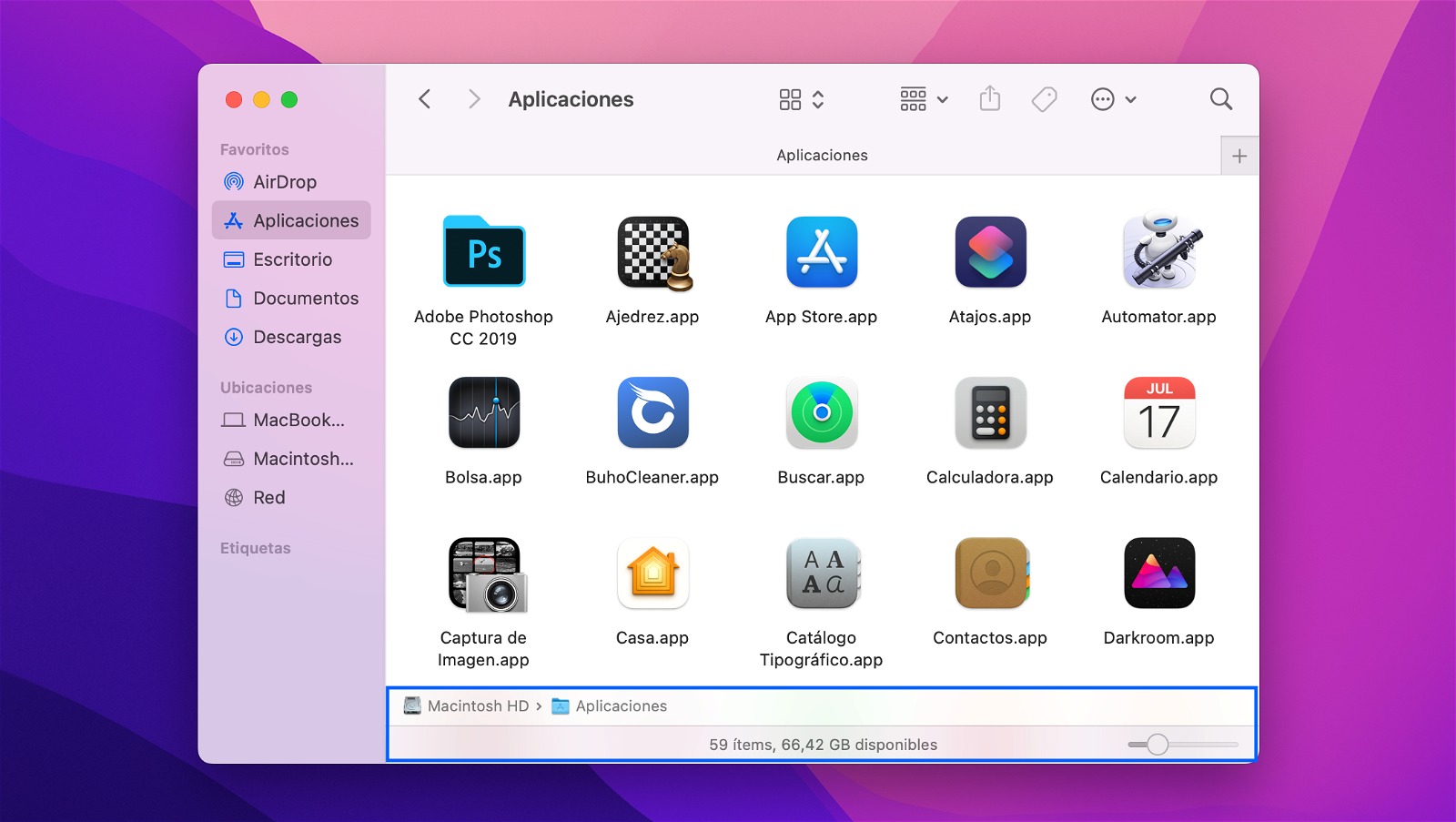
Barra de ruta i barra d'estat
Selecciona la barra de menú i tria l'opció Visualitza, després a mostrar barra de ruta. El que és interessant de la barra de ruta és que també es converteixen en una mena de botons, ja que cada ubicació té accions ràpides en fer clic dret. Pots obrir una ubicació en una nova finestra, copiar o obtenir informació.
Personalitza la barra d'eines del Finder
És quelcom ideal de qualsevol Finder, útil per a aquells que utilitzen certs botons i que per defecte no estan habilitats. Personalitza la barra d'eines fent clic dret en aquest lloc i després tria l'opció "Personalitza la barra d'eines".
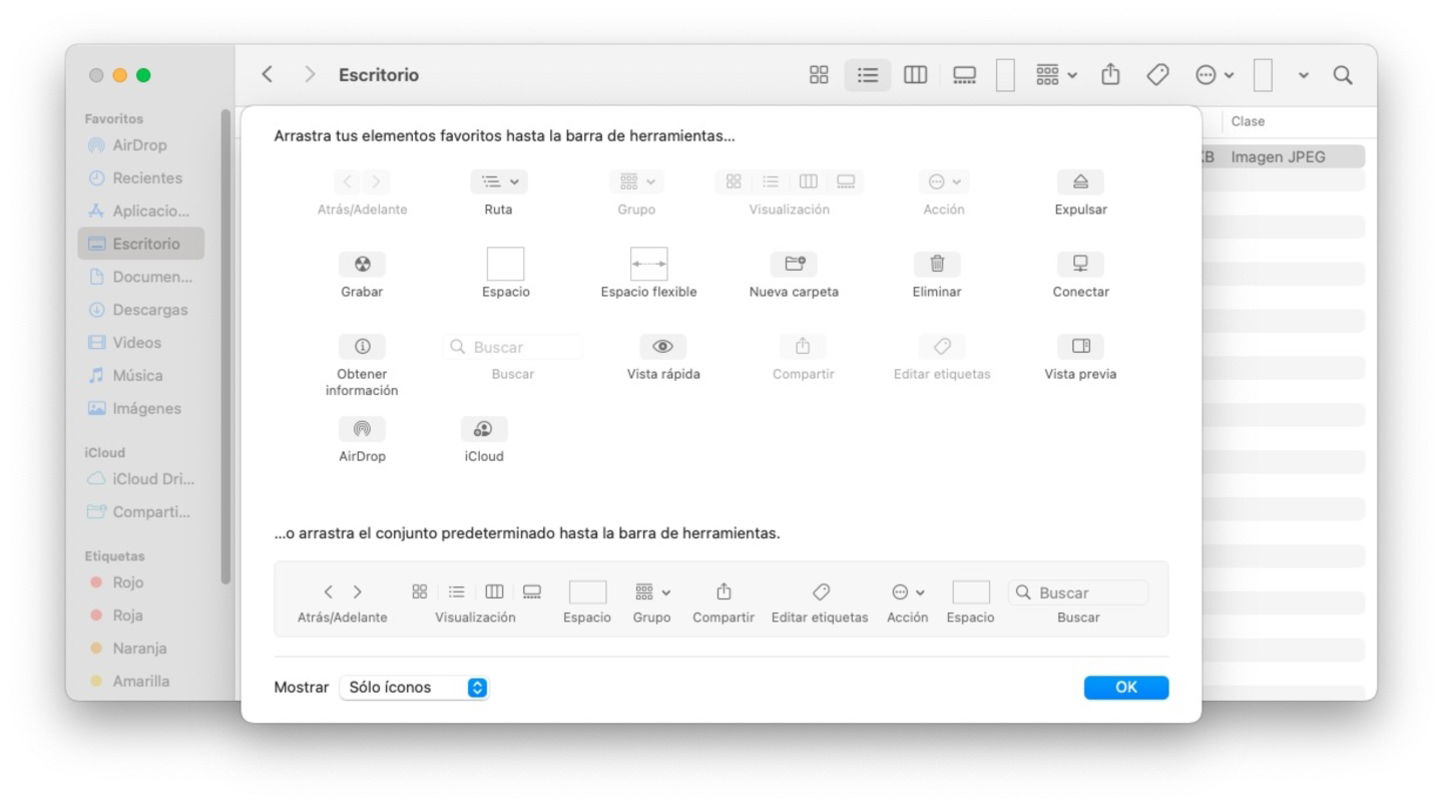
Personalitzar barra d'eines del Finder
Afegeix els botons que vulguis sempre que tinguis espai disponible. Pots treure aquells que consideris que no utilitzes tant per tenir més espai. Per exemple, hi ha la drecera d'AirDrop i Nova carpeta que són més útils que el botó d'Editar etiquetes si no les utilitzes.
Reanomena fitxers per lots
És molt útil per a reanomenar fitxers que han de tenir un cert ordre. Per exemple, afegir el nom principal seguit d'una numeració. És possible fer-ho de forma manual tot i que el temps invertit haurà de ser proporcional a les teves ganes i paciència. Evitem això últim i aprèn a reanomenar fitxers per lots.
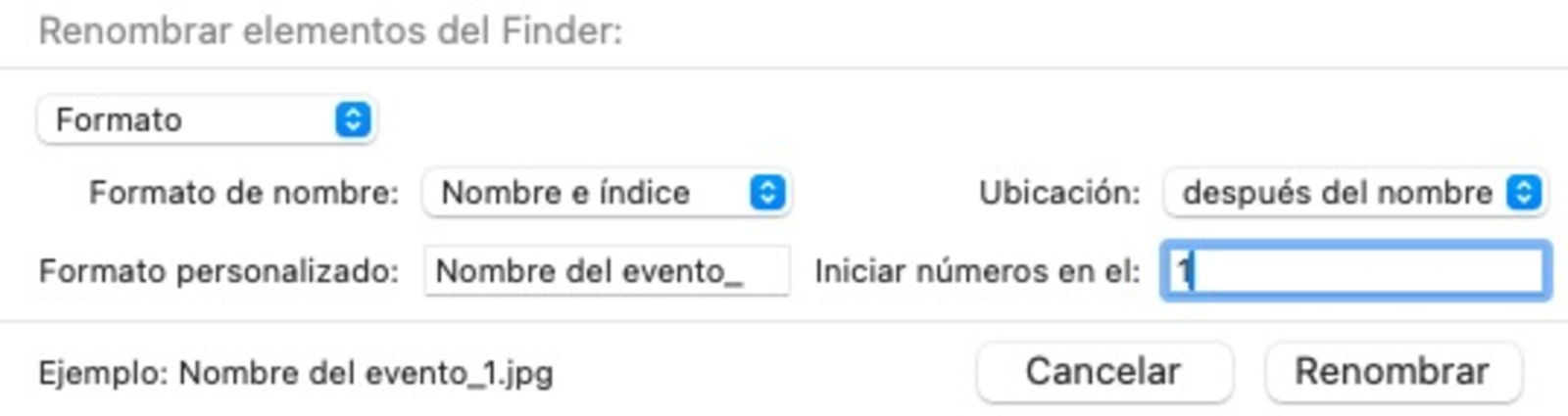
Canvia el nom dels fitxers per lots
Selecciona tots els fitxers que vulguis canviar de nom, fes clic dret en algun d'ells i tria l'opció Canviar nom. Automàticament apareixerà una nova finestra de Canviar nom d'elements del Finder. Especifica el format de nom, el nom personalitzat, establir una numeració en seqüència, per data o comptador i si vols fer-ho abans o després del nom personalitzat.
Els fotògrafs i usuaris que organitzin arxius de la seva empresa, negoci o personals ho agraeixen molt.
Vista prèvia sense obrir un fitxer
De les funcions de Finder ideals per no perdre temps en la visualització de fitxers. Selecciona qualsevol fitxer i després prem la barra espaiadora. És simplement màgia ja que et mostra el contingut d'un fitxer de forma ràpida i sense obrir el fitxer en la seva totalitat. Pots veure vídeos, desplaçar-te per documents de text o una galeria.
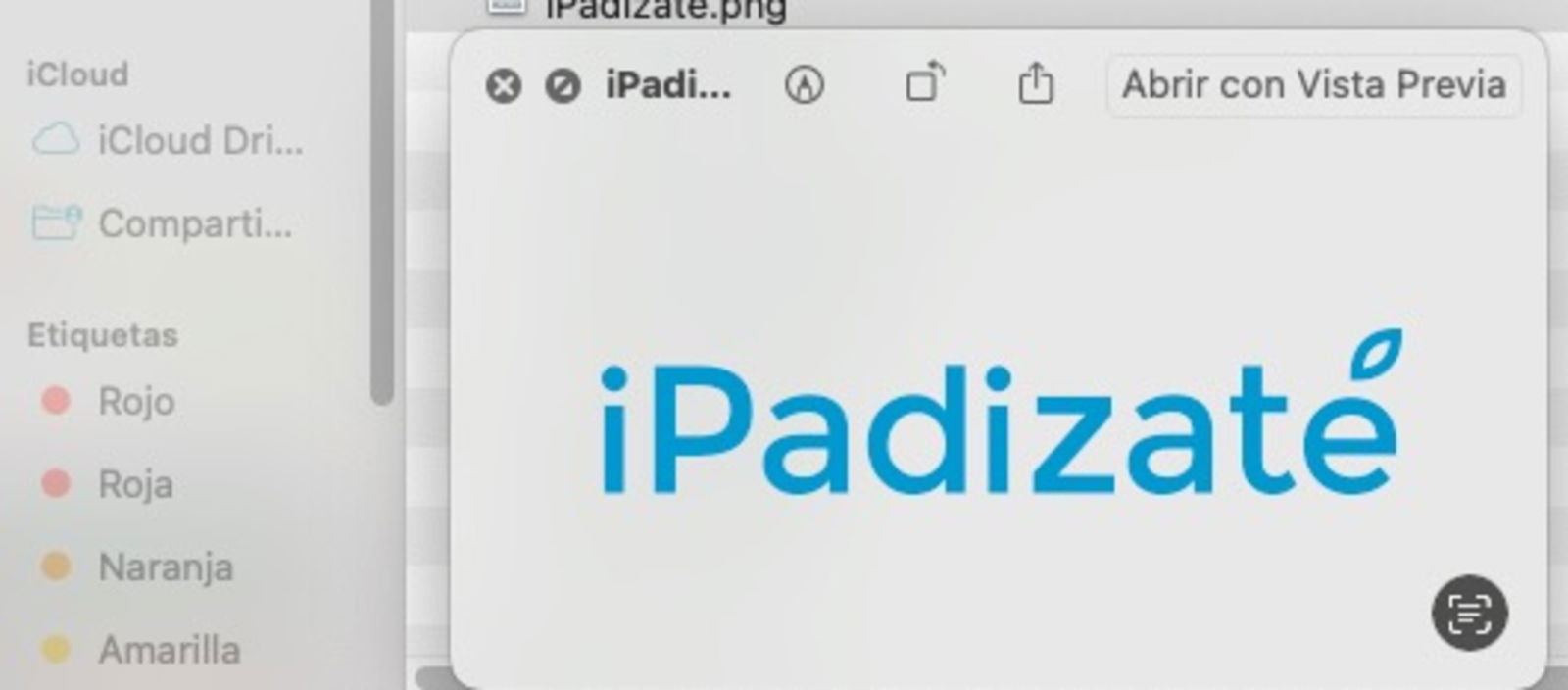
Vista prèvia sense obrir el fitxer al Finder
Converteix imatges a altres formats i treu el fons a una imatge
Totes les activitats que estiguin relacionades amb fotografies, gràfics o qualsevol tipus d'imatge, els anirà molt bé conèixer aquesta funció nativa de macOS. És possible convertir qualsevol format d'imatge a un altre fent clic dret a la imatge, després a "Menú d'accions ràpides" i confirmant a "Convertir imatge". Pots triar treure les metadades de la imatge a més de seleccionar el format de destinació.
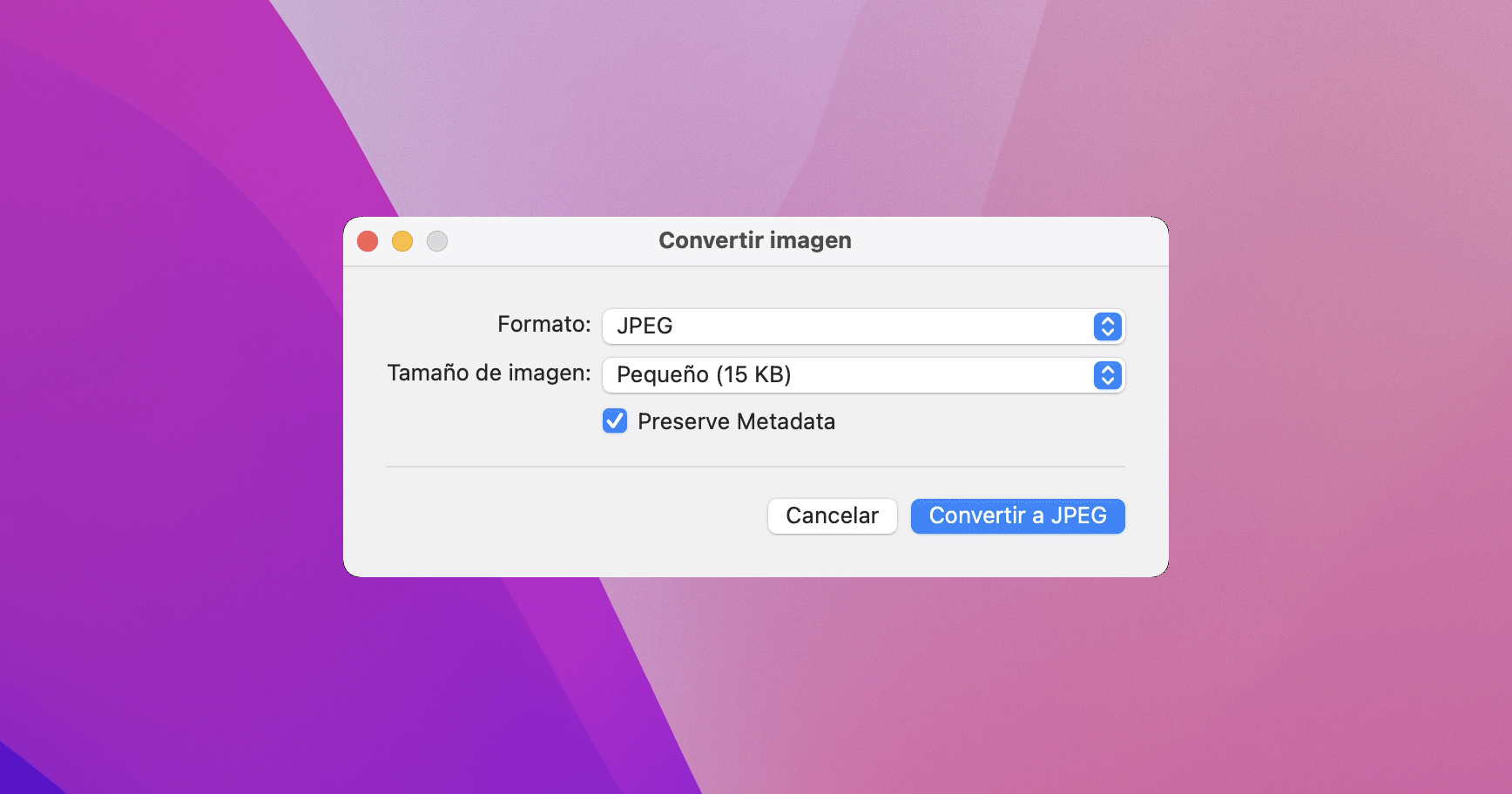
Convertir imatge en macOS
Si tens una imatge perfecta per treure-li un fons, també al menú d'accions pots triar l'opció "Treure fons". En ocasions els resultats no són tan precisos, depèn molt el tipus d'imatge que sotmetis a aquesta funció.
Utilitza el cercador del Finder per trobar aquest fitxer perdut
El Finder és un gestor excel·lent de fitxers que et pot ajudar quan més ho necessites. Si no recordes el nom d'un fitxer urgent, simplement escriu els criteris de cerca adequats en llenguatge natural que s'hi associen. Si vols fer la cerca més profunda, pots especificar tipus de fitxers perquè el procés sigui més exacte. Recorda col·locar l'extensió del fitxer directament a la barra de cerca.
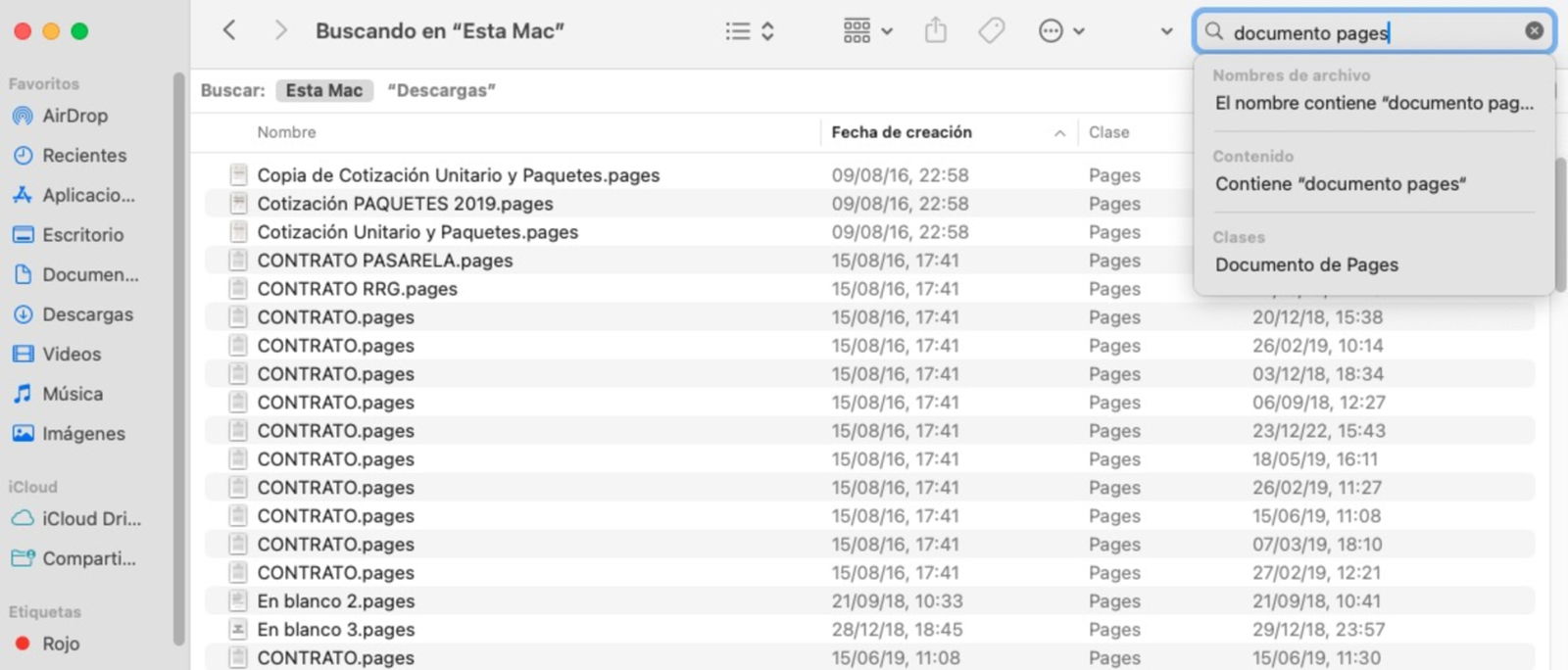
Empra llenguatge natural a les teves cerques al Finder
Queda demostrat que el Finder pot utilitzar-se per a diferents activitats en la qual nosaltres com a usuaris en resultem beneficiats, els nostres arxius estan segurs i podem organitzar-los d'una manera o altra.