
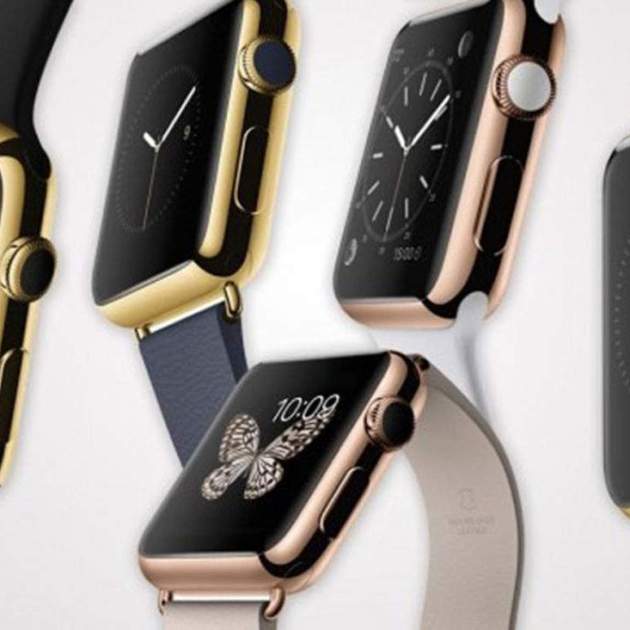
L'Apple Watch ja és una realitat en alguns països del món i segons últimes informacions el 8 de maig podria posar-se en marxa la segona fase de desplegament. Al nostre país encara no podem comprar el smartwatch, però avui et portem un bon grapat de trucs de l'Apple Watch que hauries de conèixer si estàs pensant a fer-te amb ell.
El rellotge Apple no és un rellotge intel·ligent qualsevol, sinó que ofereix multitud d'opcions als usuaris. Amb ell es podrà consultar l'hora, enviar i rebre missatges, trucades, interactuar amb apps de l'iPhone i moltes coses més. No ens entretindrem més i anem a veure 28 trucs i consells sobre el rellotge Apple per treure-li el màxim partit.
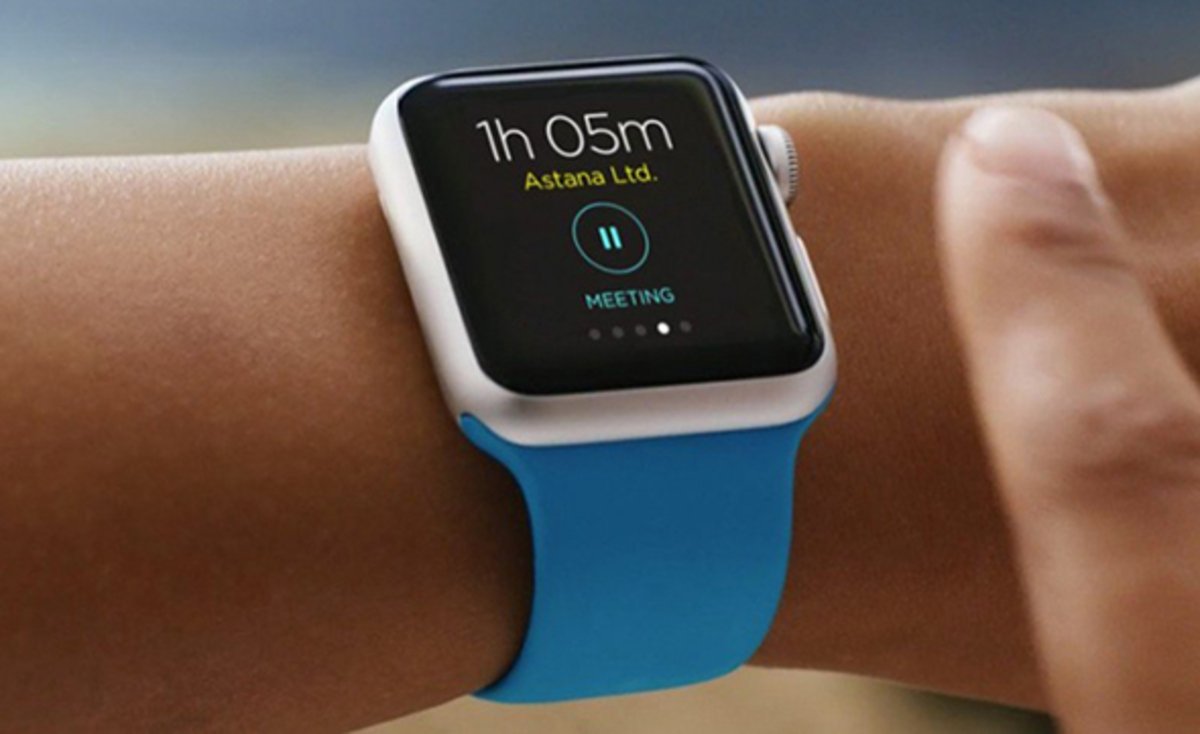
Apple Watch: 28 trucs imprescindibles
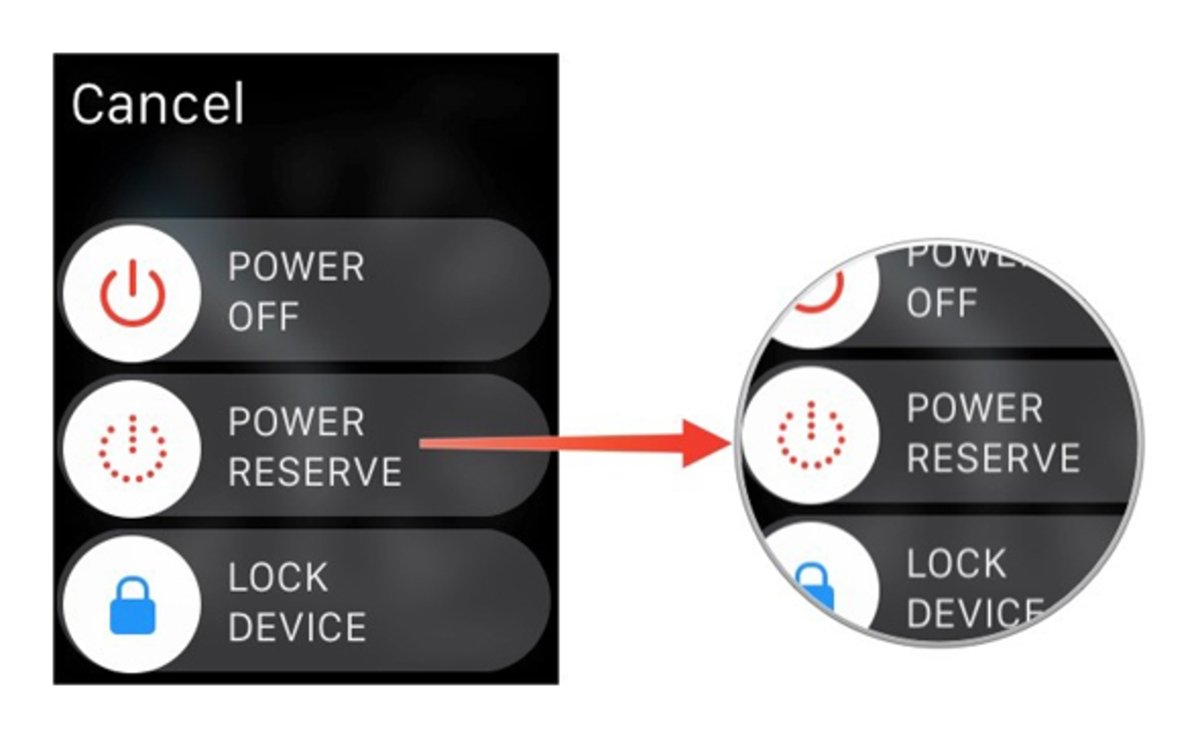
1. Activar el mode estalvi d'energia de forma manual
La manera d'estalvi d'energia s'activa automàticament quan a l'Apple Watch li queda poca bateria, però si vols també es pot fer de manera manual per estalviar bateria. L'únic que has de fer és mantenir premut el botó lateral i prémer sobre l'opció de reserva d'energia.
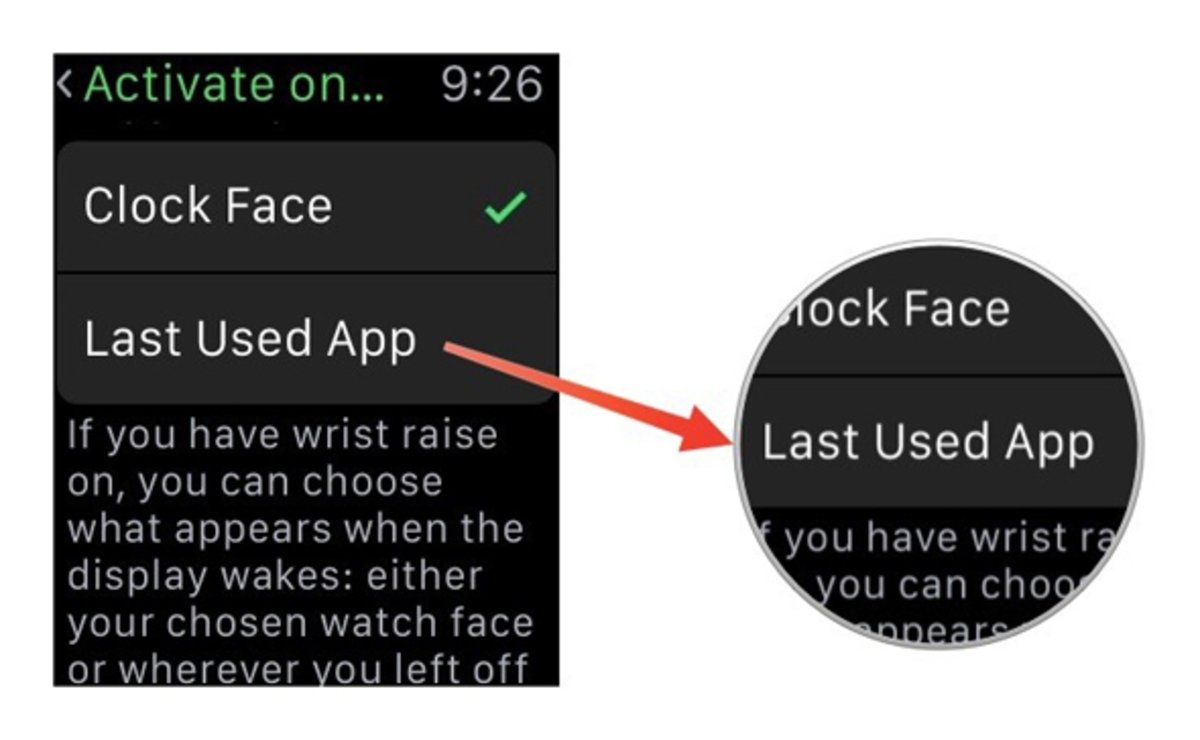
2. Mostrar l’última aplicació utilitzada
Per defecte, quan l'Apple Watch entra en repòs en girar el canell s'encén amb l'esfera del rellotge, però si vols pots configurar-lo perquè en lloc d'això aparegui l'última aplicació que havies estat utilitzant. Per a això cal anar a Ajustaments – General i allà entrar en l'opció per activar l'elevació del canell, la qual cal habilitar. Finalment, només queda triar l'opció "Obrir l'última App utilitzada".
3. Augmentar la mida del text
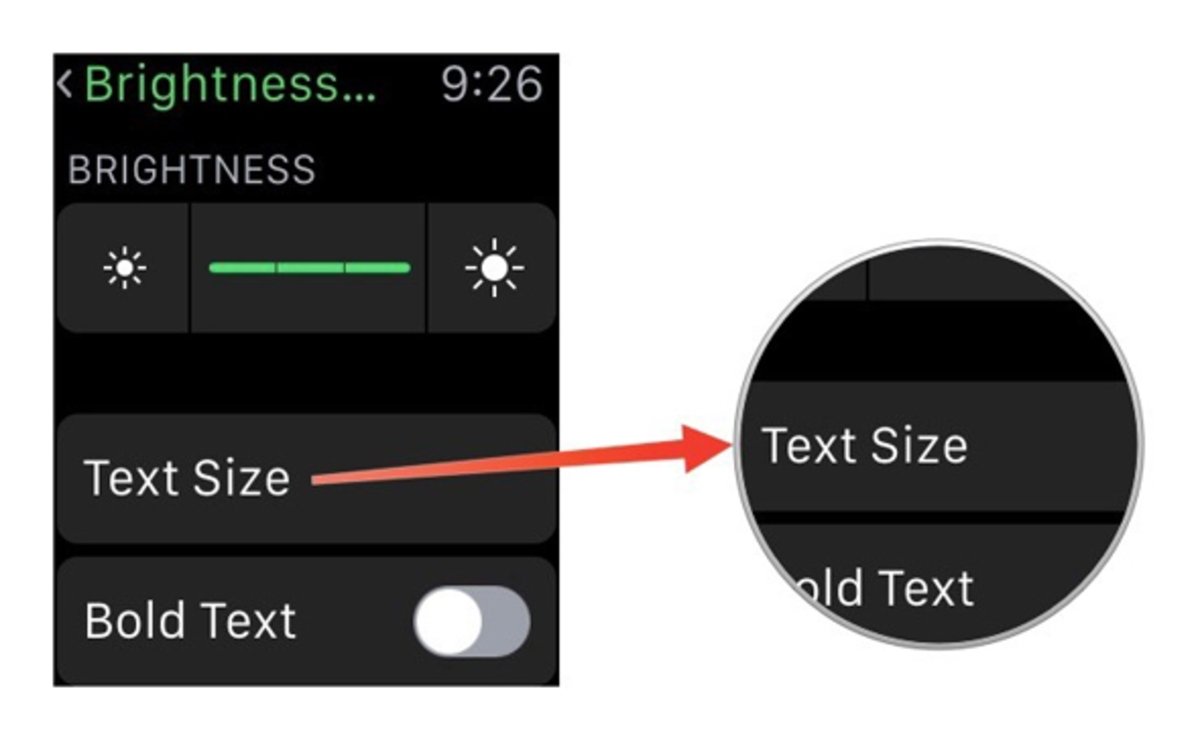
La pantalla del Apple Watch té una mida força reduïda i de vegades els usuaris volen poder augmentar la mida del text per poder veure'l millor. Apple ofereix aquesta opció a través de la configuració d'accessibilitat a Configuració – Brillantor i mida de text, on l'usuari pot ajustar-la al seu gust.
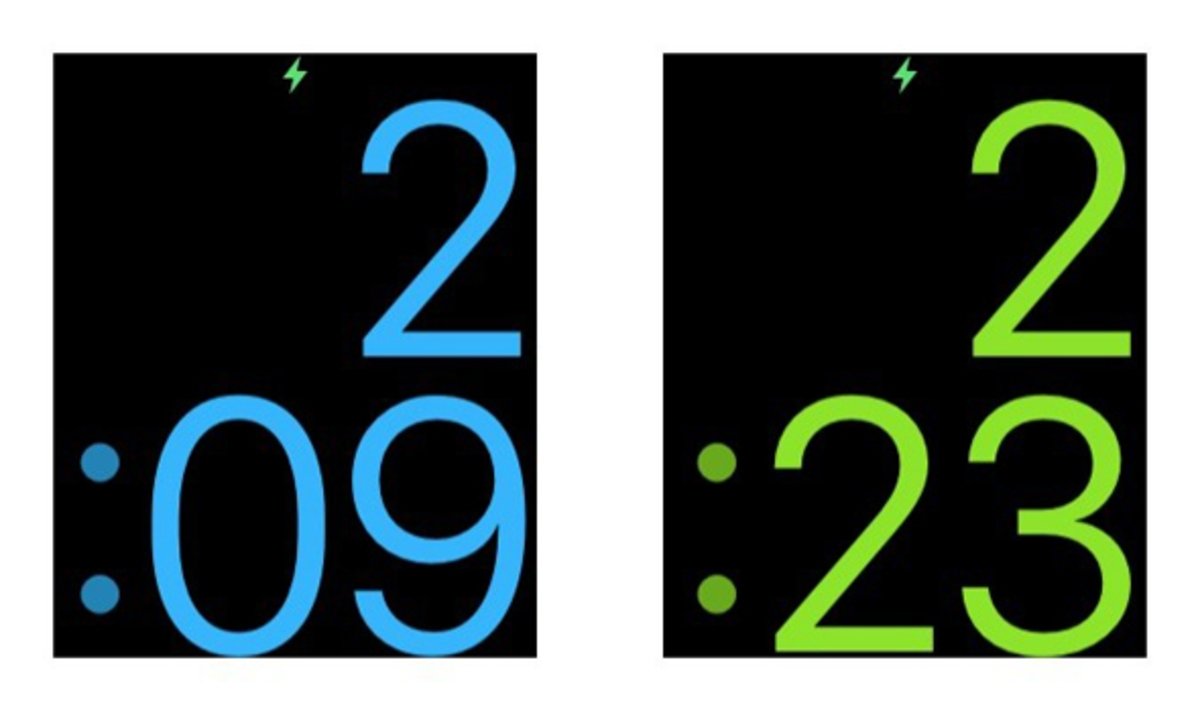
Per altra banda, també es pot optar per utilitzar l'esfera de rellotge Big Text si l'únic que vols és veure el temps en números més grans a l'Apple Watch.
4. Silencia les alertes amb la teva mà
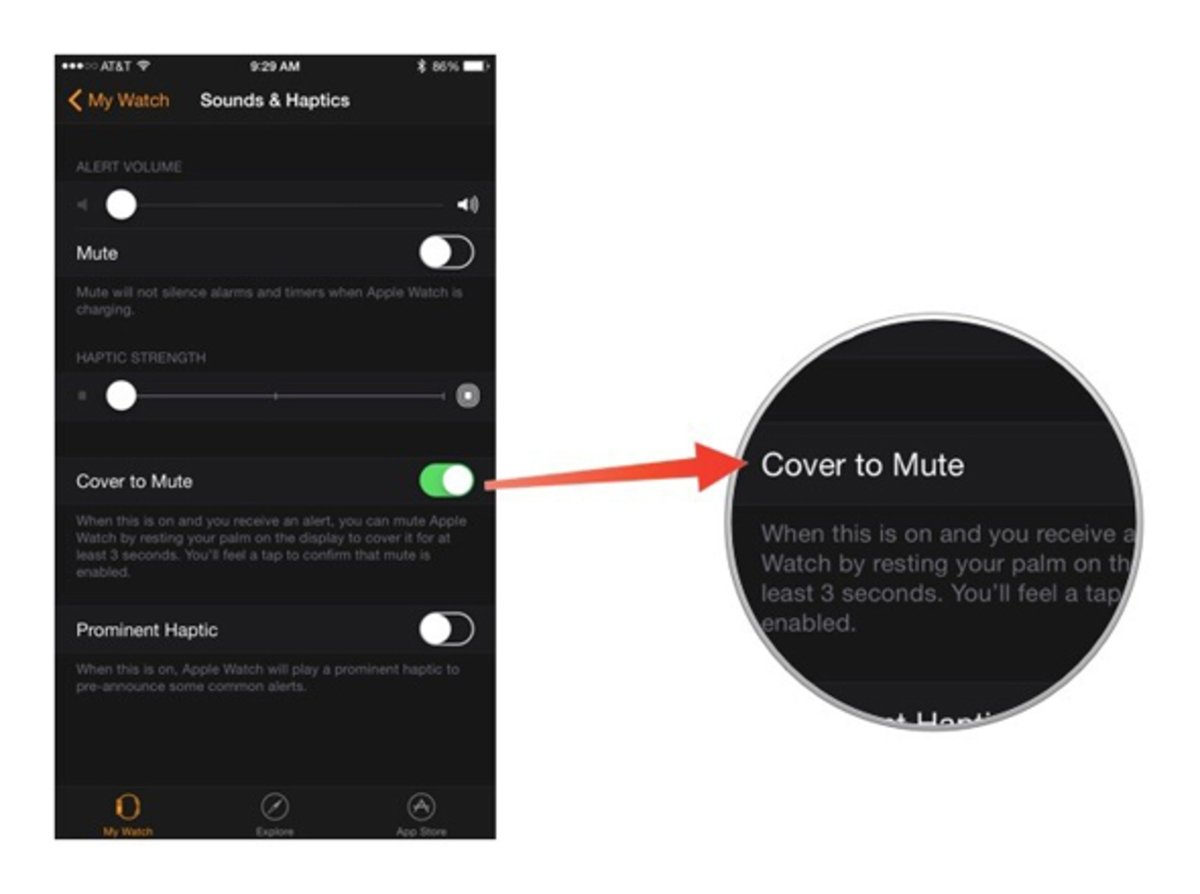
Si tens activat el so en l'Apple Watch i reps una alerta pots silenciar les notificacions de forma molt ràpida i senzilla posant el palmell de la mà sobre la pantalla durant almenys 3 segons. D'aquesta manera se silenciaran els sons de qualsevol notificació nova que es rebi al Watch. Per activar aquesta opció cal obrir l'aplicació de l'Apple Watch a l'iPhone, una vegada allà anar a Sons i Haptics i activar l'opció "Cobrir per silenciar".
5. Ocultar aplicacions de tercers al rellotge
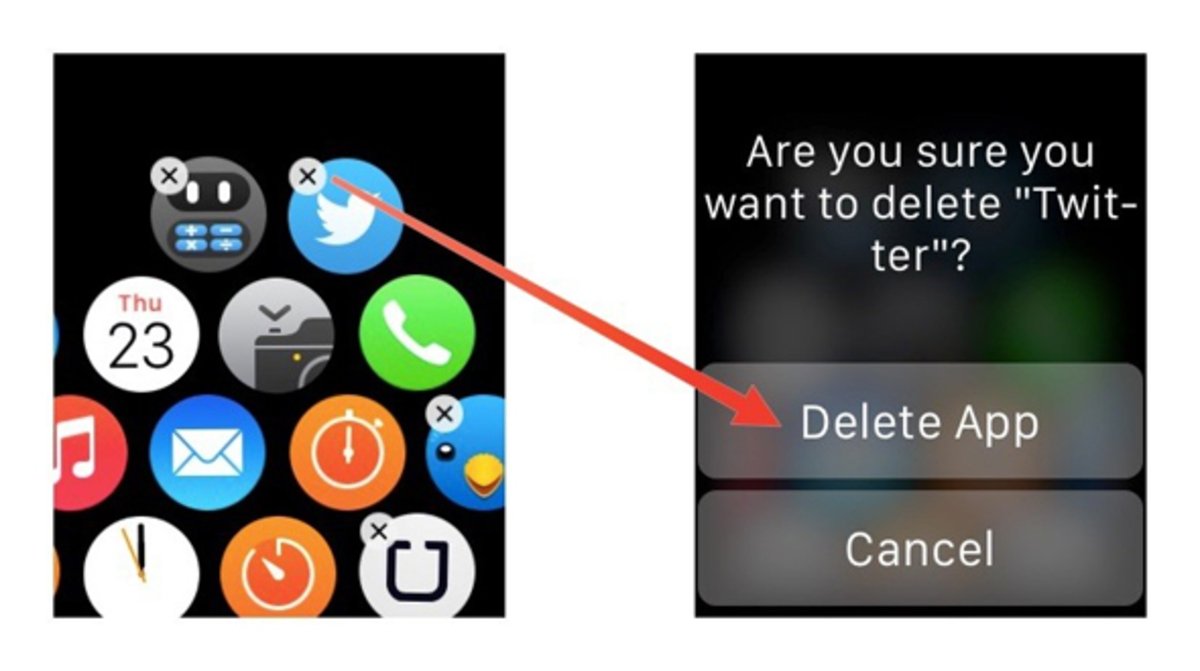
Segur que els primers dies amb el Watch seran un no parar per provar aplicacions de tercers, però les icones poden saturar la pantalla d'inici del dispositiu. Si vols pots ocultar aquestes apps fàcilment mantenint premut el dit sobre qualsevol aplicació i prémer a la "X" per esborrar aquelles que no vulguis que apareguin a la pantalla del Watch. No et preocupis perquè aquestes aplicacions seguiran instal·lades al teu iPhone llevat que les esborris també del telèfon intel·ligent.
Una altra opció és obrir l’aplicació Apple Watch a l’iPhone i anar a la secció de mostrar / ocultar apps dins de “My Watch”. Això sí, igual que passa a iOS, al rellotge intel·ligent tampoc es podran ocultar les apps natives incloses amb el sistema operatiu.
6. Troba el teu iPhone amb el rellotge
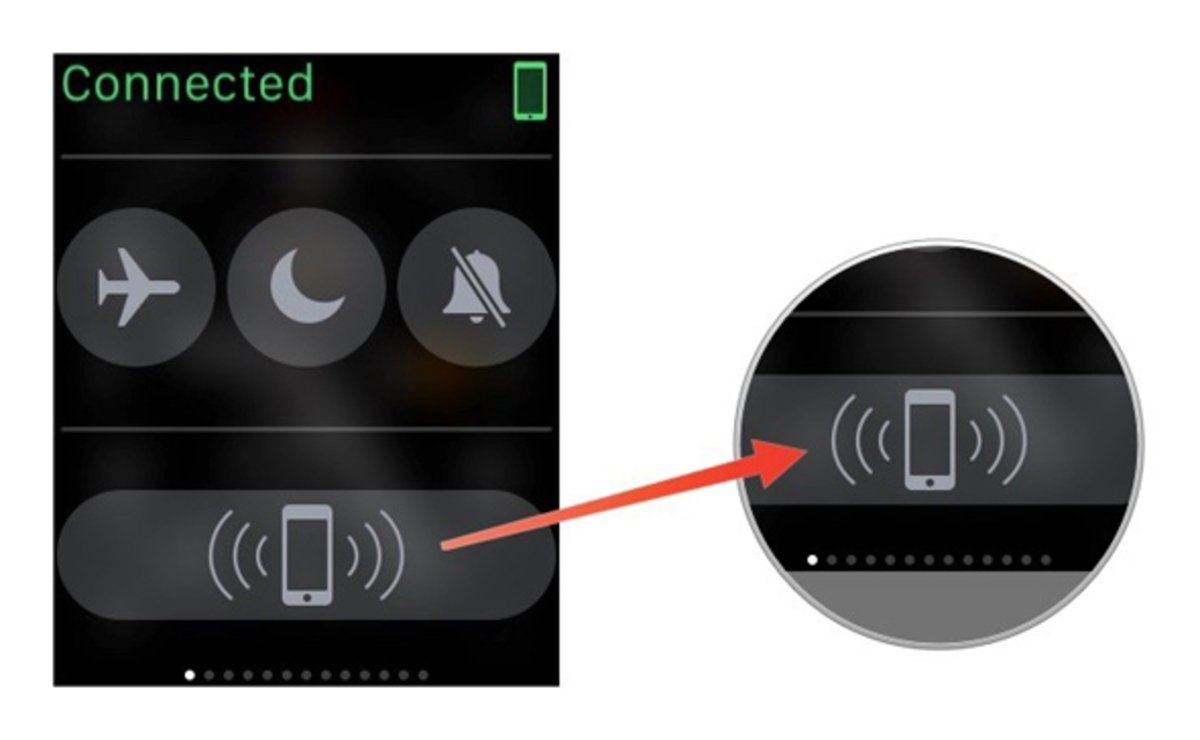
Si no saps on has posat l'iPhone, l'Apple Watch et pot ajudar a trobar-lo. Des de la esfera del rellotge llisca cap amunt per activar Glances i a continuació desplaça't cap a la mirada Configuració. Allà veuràs una petita icona amb un iPhone i unes petites ones als costats, prem-la per enviar un Ping i que el telèfon intel·ligent comenci a emetre un soroll per localitzar-lo.
7. Utilitza Handoff amb Siri
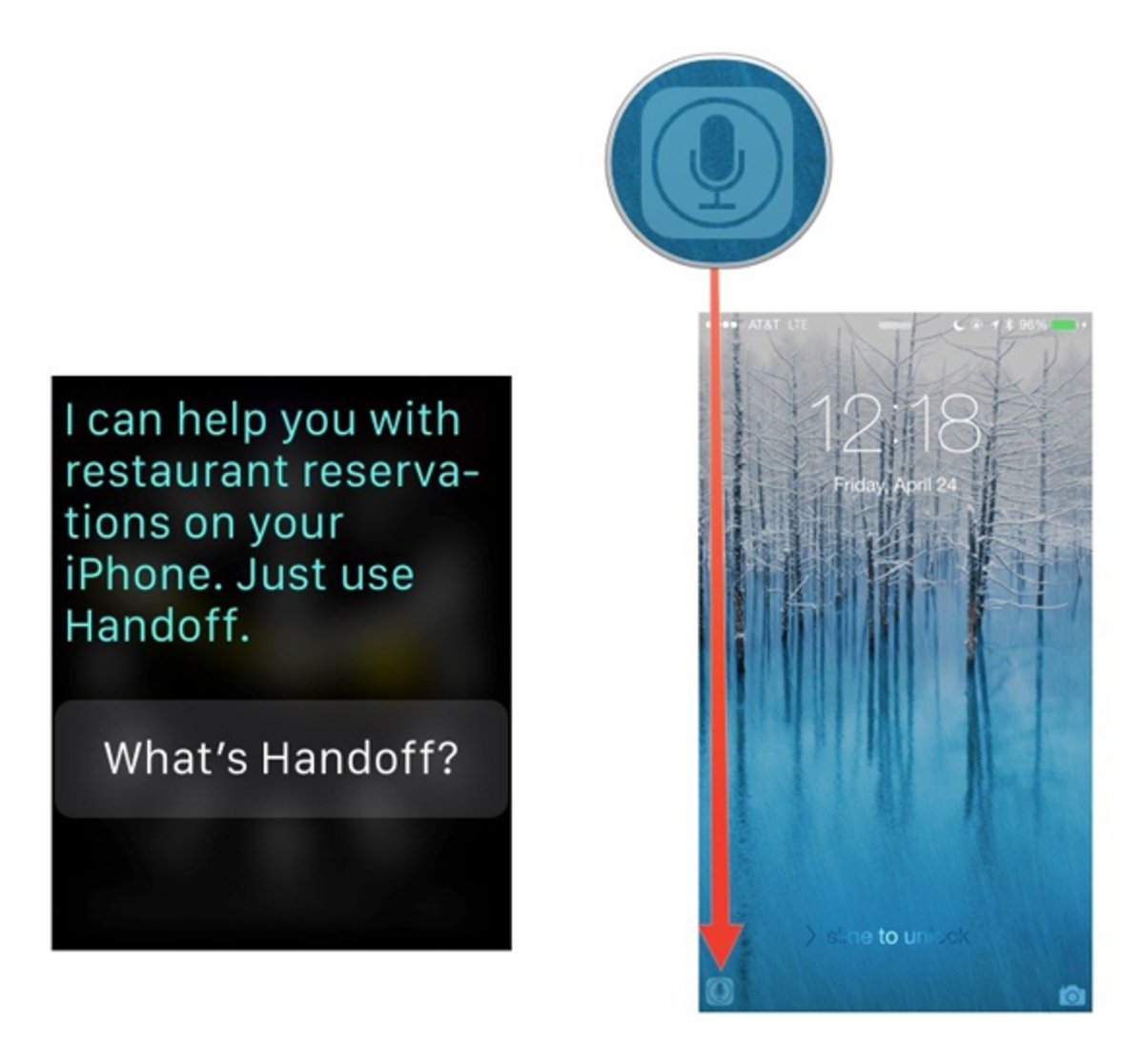
Si vols enviar un correu electrònic, cercar una web o qualsevol altra cosa pot ser que hi hagi vegades en què necessitis una major interacció amb la pantalla. Siri t'avisarà que no és capaç d'ajudar-te des de l'Apple Watch, però t'ofereix ajuda utilitzant l'iPhone a través d'Handoff. Una vegada realitzada la consulta inicial amb Siri al Watch només has d'anar a l'iPhone i lliscar el dit cap amunt sobre la icona de l'assistent de veu a la pantalla de bloqueig.
8. Accés ràpid a Zoom i VoiceOver
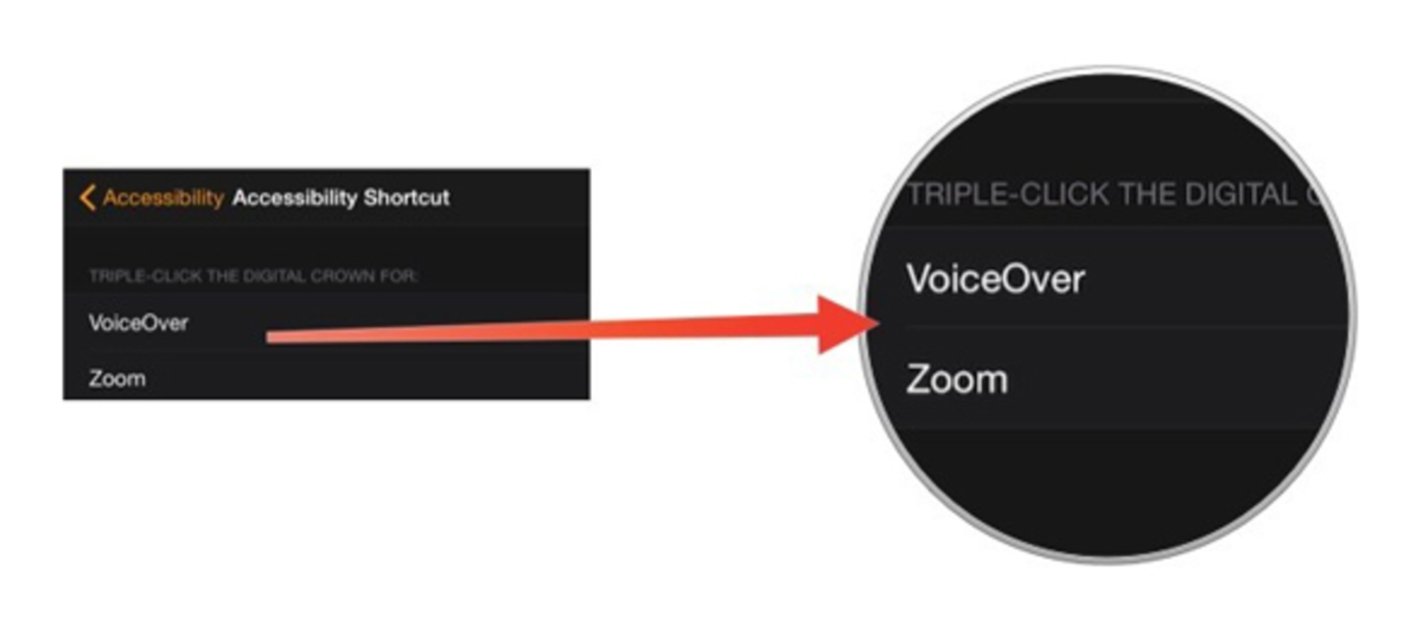
Si vols pots activar la drecera de triple pulsació a la corona digital per utilitzar el mode Zoom o VoiceOver. Per fer-ho, obre l'aplicació Apple Watch al iPhone i ves a My Watch – General – Accessibilitat – Drecera d’accessibilitat. Per altra banda, cal dir que VoiceOver també es pot activar al Watch utilitzant Siri.
9. Realitza captures de pantalla
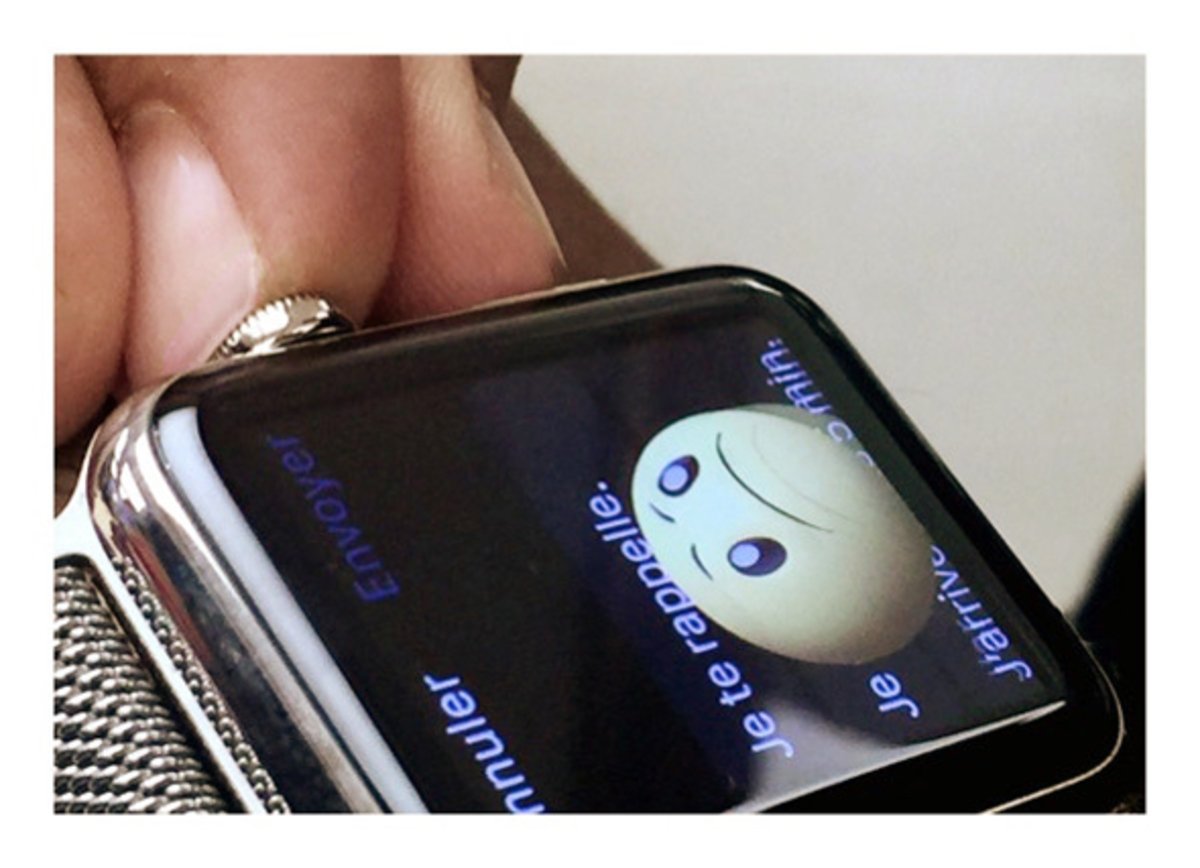
Si vols fer una captura de pantalla de l'Apple Watch pots aconseguir-ho de forma molt ràpida i senzilla. L'únic que has de fer és premer de forma simultània la corona digital i el botó lateral del Watch.
10. Forçar el reinici de l’Apple Watch
Si el rellotge té algun comportament dolent, reiniciar-lo pot ser la solució. Pots apagar-lo mantenint premut el botó lateral fins que aparegui l'opció per a això a la pantalla i després tornar a encendre'l normalment, però si es dóna el cas en què l'Apple Watch està completament bloquejat pots forçar el reinici mantenint premut el botó lateral i la corona digital durant almenys 10 segons fins que aparegui el logotip de la poma.
11. Guarda les teves esferes personalitzades
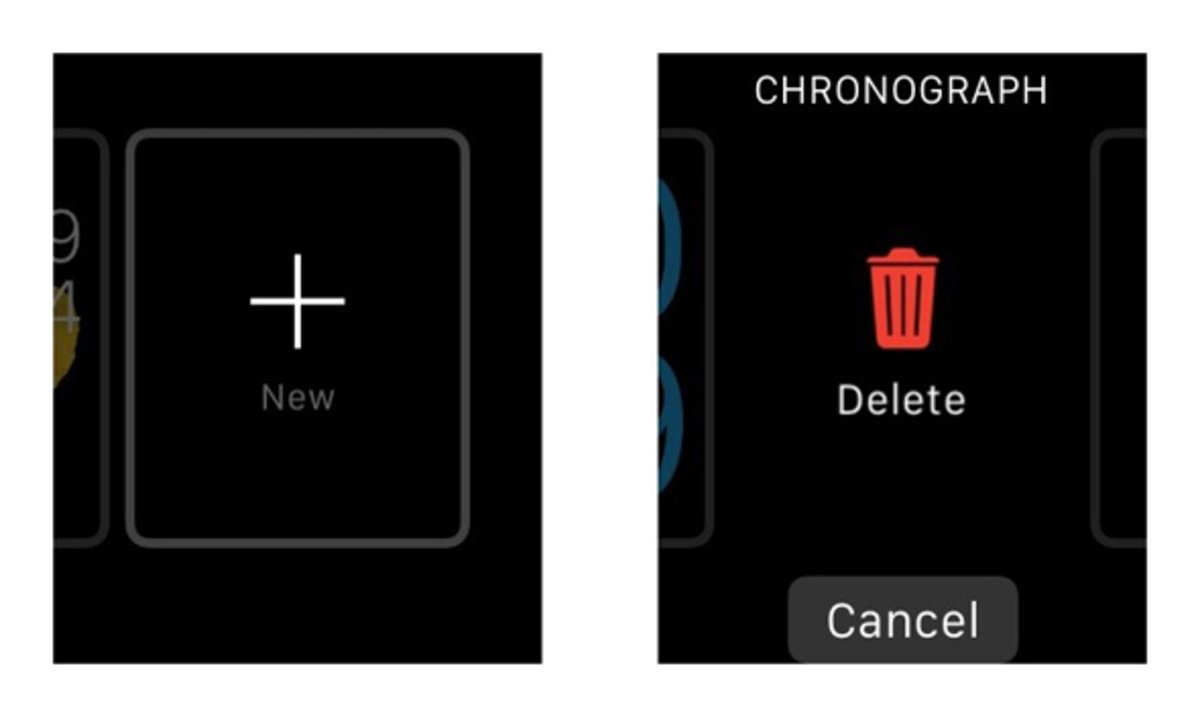
Si vols pots guardar les esferes personalitzades que has creat al rellotge per utilitzar-les en el futur. Per a això fes servir Force Touch a la visualització del rellotge una vegada més i a continuació llisca cap a l'esquerra del tot i prem sobre l'opció "Nova". Allà podràs personalitzar l'esfera totalment al teu gust i es quedarà guardada.
12. Avança el rellotge cinc minuts
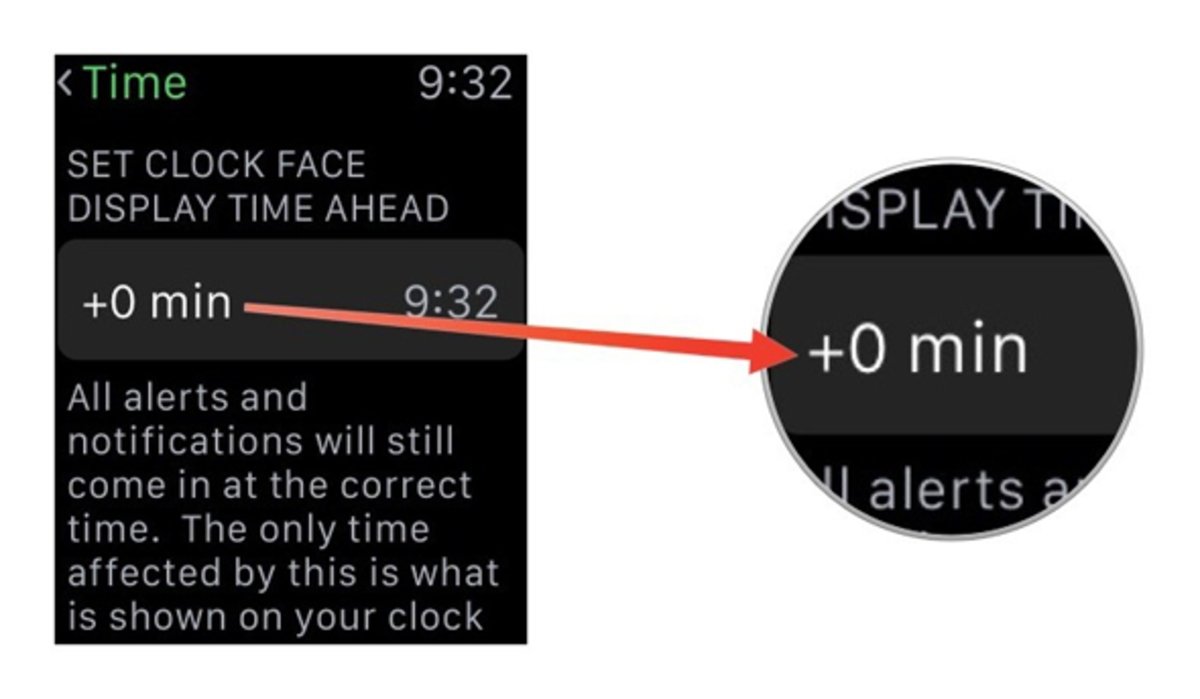
Si ets dels que els agrada portar el rellotge uns minuts avançats per no arribar tard a cap lloc pots configurar l'esfera de l'Apple Watch. Per fer-ho has d'anar a Configuració – Hora – 0 min i girar la corona digital per avançar l'hora fins a un màxim de 59 minuts. A més cal destacar que no afecta a les notificacions i alarmes, ja que el canvi només afecta a l'esfera del rellotge.
13. Desactiva la repetició de les alarmes
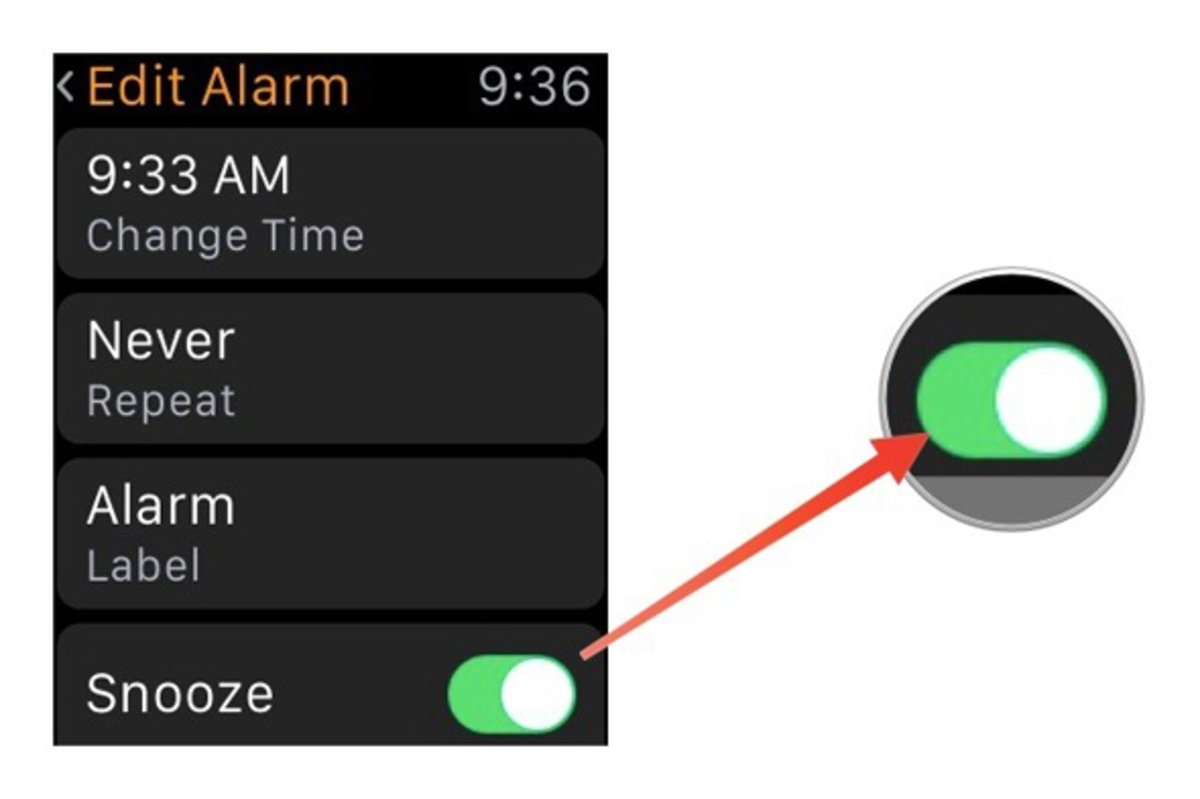
Si vols desactivar el botó de repetició de les alarmes a l'Apple Watch només has d'anar a Alarmes – Editar alarma i desactivar l'opció de repetició o Snooze.
14. Escriu respostes personalitzades amb antelació
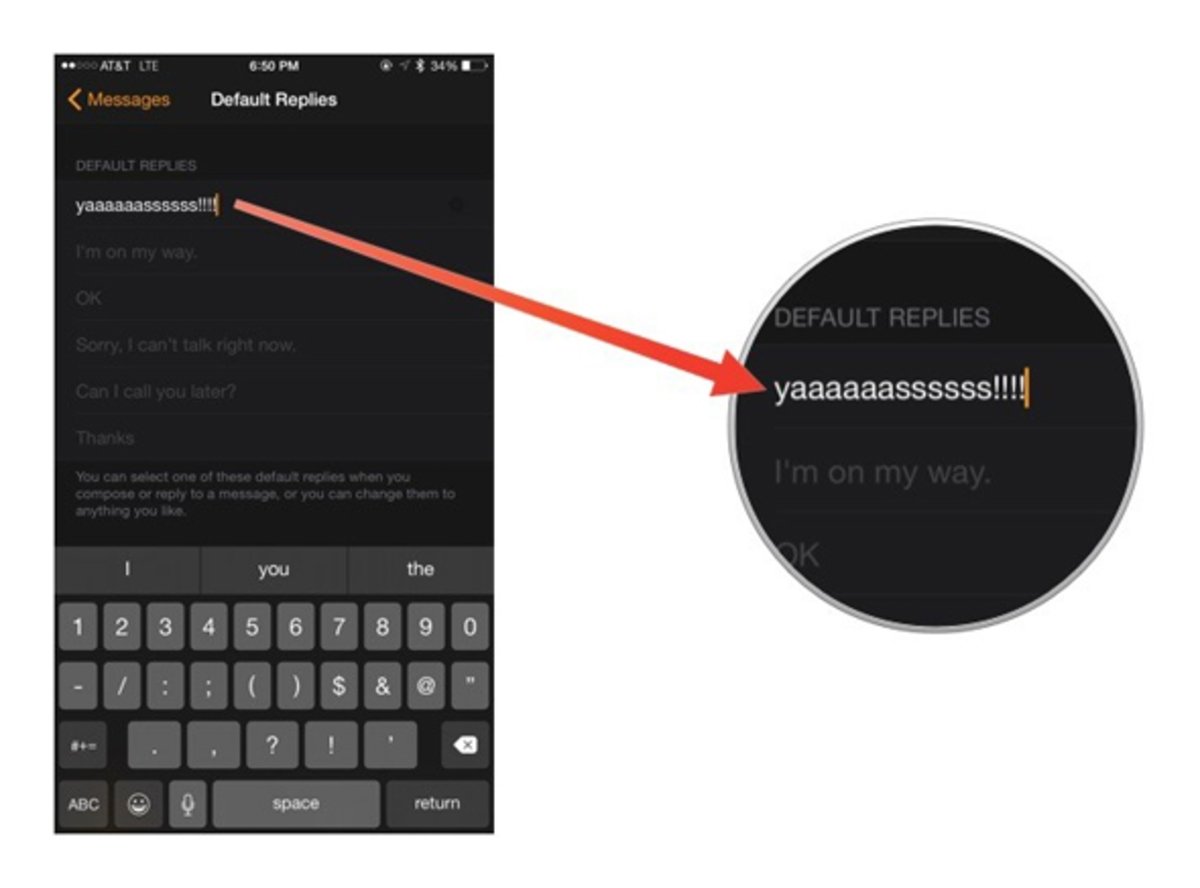
El rellotge Apple no permet escriure directament en ell, però pots configurar algunes respostes amb antelació creades des de l'iPhone que després podràs triar per enviar durant les teves converses. Aquestes respostes s'escriuen des de l'app del rellotge a l'iPhone entrant a El meu rellotge – Missatges – Respostes predeterminades.
15. Enviar el text dictat com a àudio
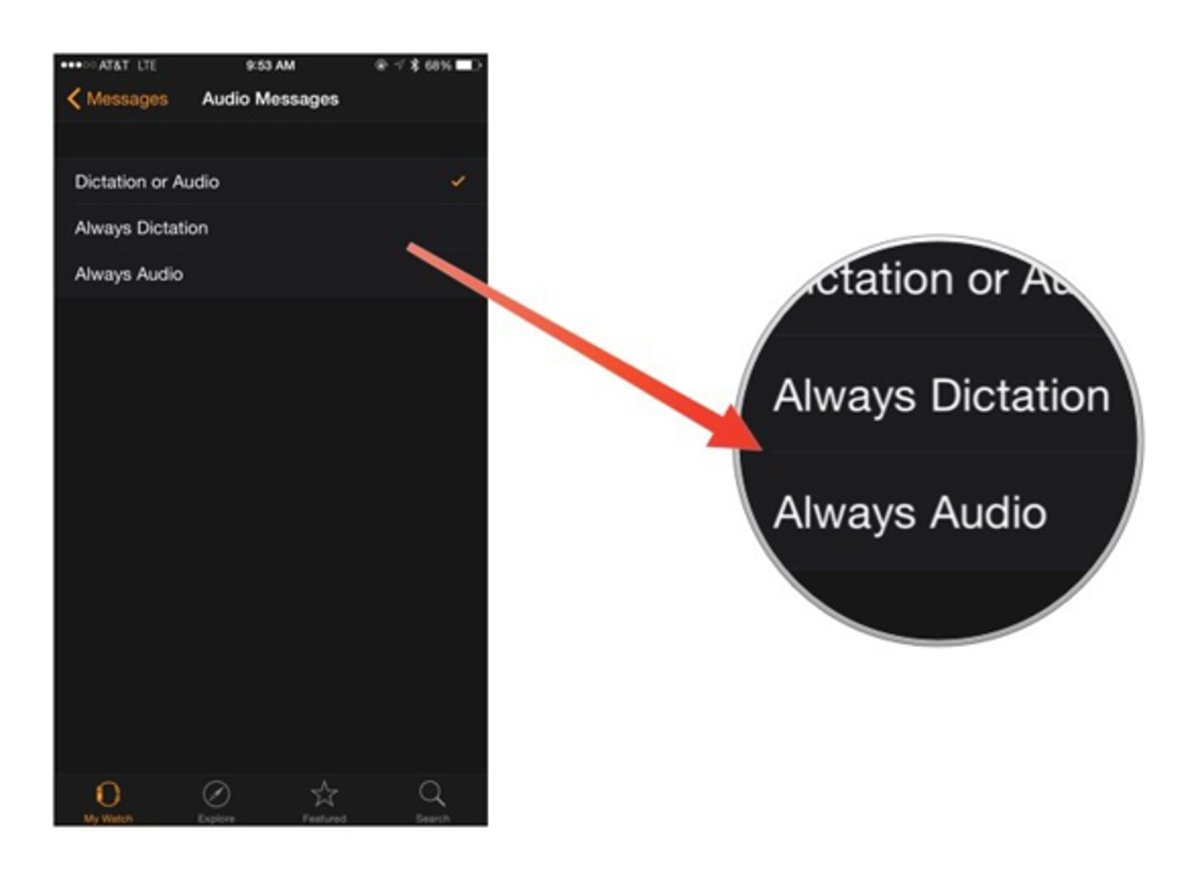
Quan respons a un missatge amb la teva veu, el rellotge ofereix dues opcions: enviar-lo com a text dictat o com a missatge de veu. Si vols que tots els missatges s'enviïn per defecte com a àudio, has d'anar a El meu rellotge – Missatges – Missatges de veu a l'app de l'iPhone i triar l'opció "Sempre àudio". Com veus, també pots fer que sempre s'enviïn com a text dictat.
16. Tria el color dels teus dibuixos
Com ja sabràs l'Apple Watch permet enviar petits dibuixos als teus contactes que també tinguin el rellotge en qualsevol color. Quan estàs triant un color per als teus tocs mantén el dit polsat al selector, d'aquesta manera podràs triar el color que més t'agradi i es quedarà guardat a la teva paleta de colors recents.
17. Comparteix la teva ubicació a Missatges amb Force Touch
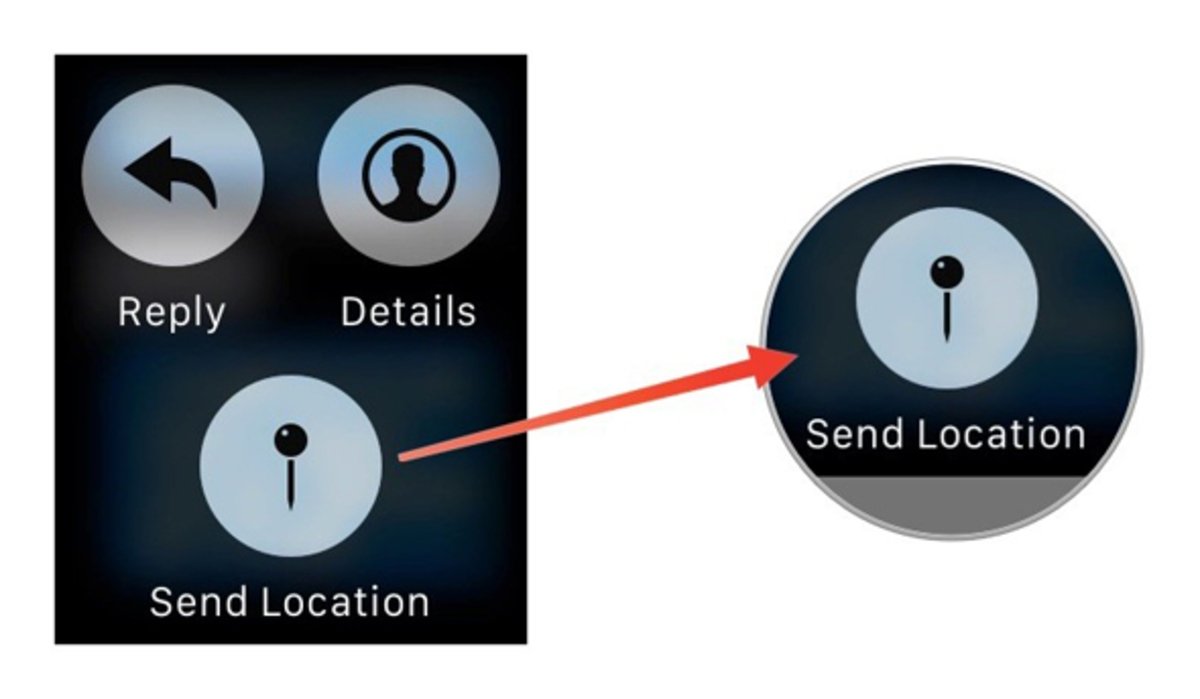
Si utilitzes Force Touch estant en una conversa de Missatges al rellotge d'Apple t'apareixeran diverses opcions, una d'elles per enviar la ubicació al teu destinatari.
18. Mantén una trucada en espera per respondre-la amb l’iPhone
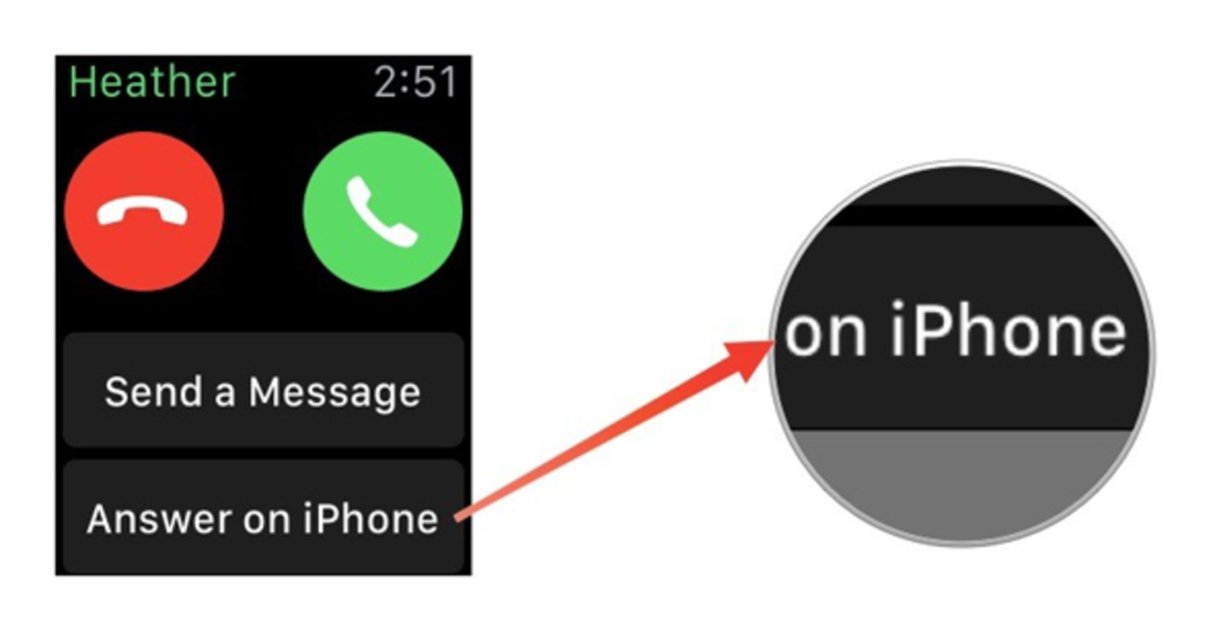
El rellotge Apple permet enviar i rebre trucades, però pot ser que hi hagi vegades en què prefereixis respondre directament des de l'iPhone. Si és el cas i no trobes l'smartphone pots prémer en l'opció "respondre a l'iPhone" per posar la trucada en espera fins que el trobis.
19. Esborra totes les notificacions
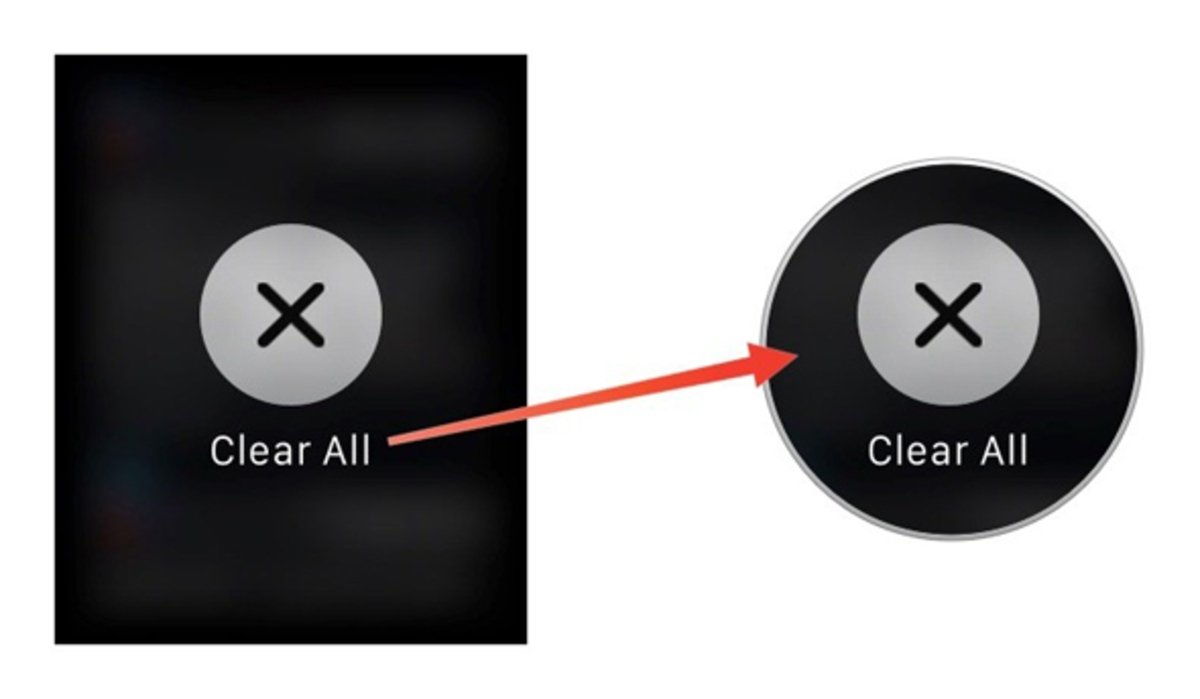
Una altra de les opcions que ofereix Force Touch és la possibilitat d'eliminar totes les notificacions ràpidament en lloc d'haver d'anar una per una. Fes lliscar el dit cap avall a la pantalla del Watch per obrir el centre de notificacions i després mantén premut el dit sobre la pantalla, veuràs que apareix una opció per esborrar-ho tot.
20. Destaca correus amb Force Touch
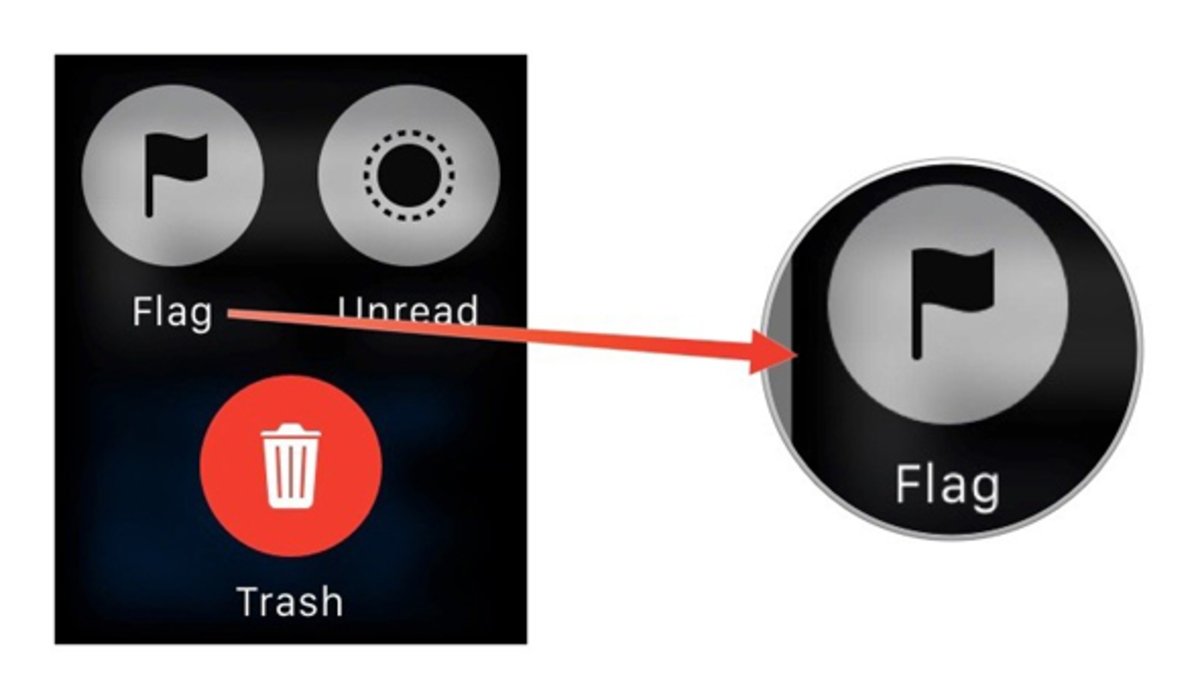
El rellotge d'Apple tampoc permet escriure un correu electrònic nou, però pots marcar aquells que vulguis respondre més tard amb facilitat. N'hi ha prou amb usar Force Touch en el correu escollit i a continuació tocar l'opció de la bandera.
21. Tria quines safates d'entrada apareixen al rellotge
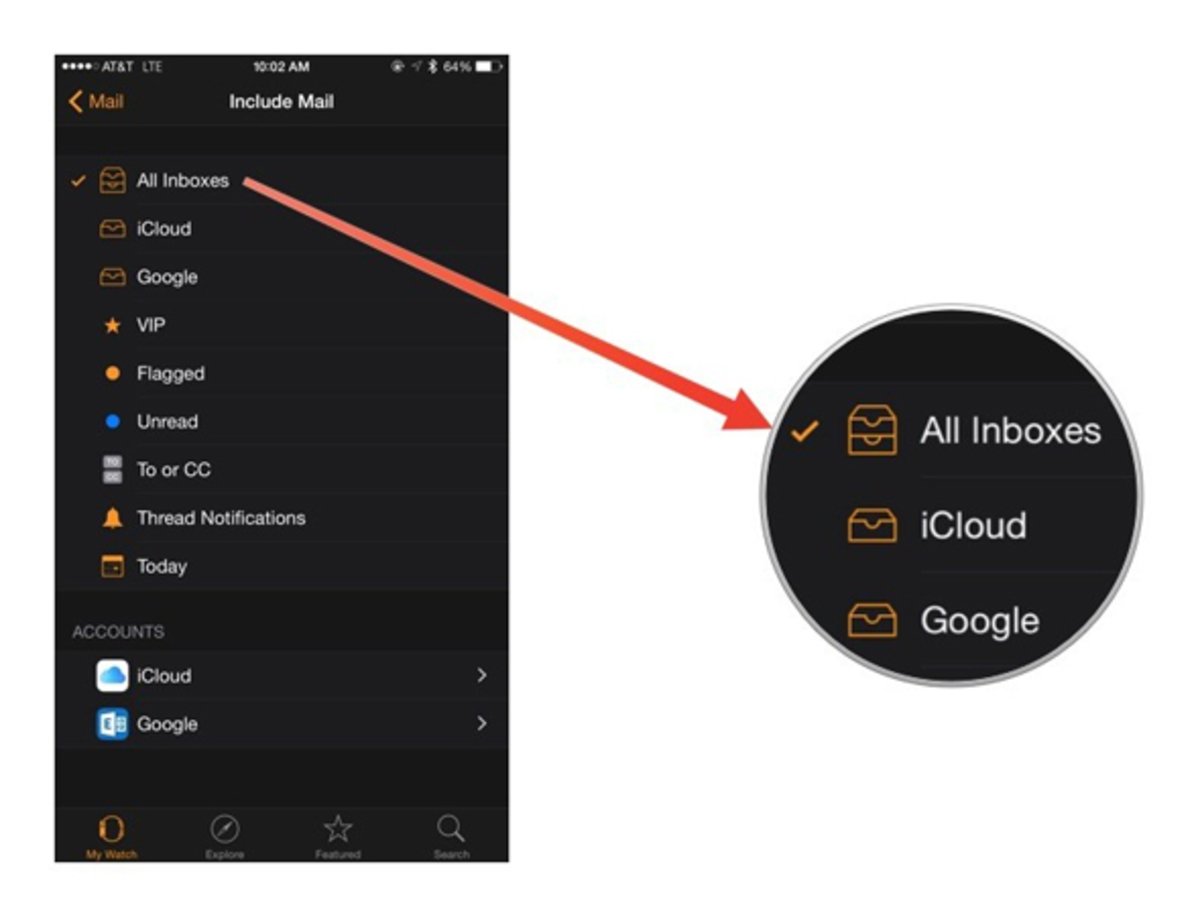
Des de l'aplicació del Apple Watch de l'iPhone pots seleccionar de quins caixons de correu vols rebre notificacions al rellotge. Només cal anar a My Watch – Correo – Incloure Mail i allà triar els que vulguis.
22. Canvia la vista del Calendari
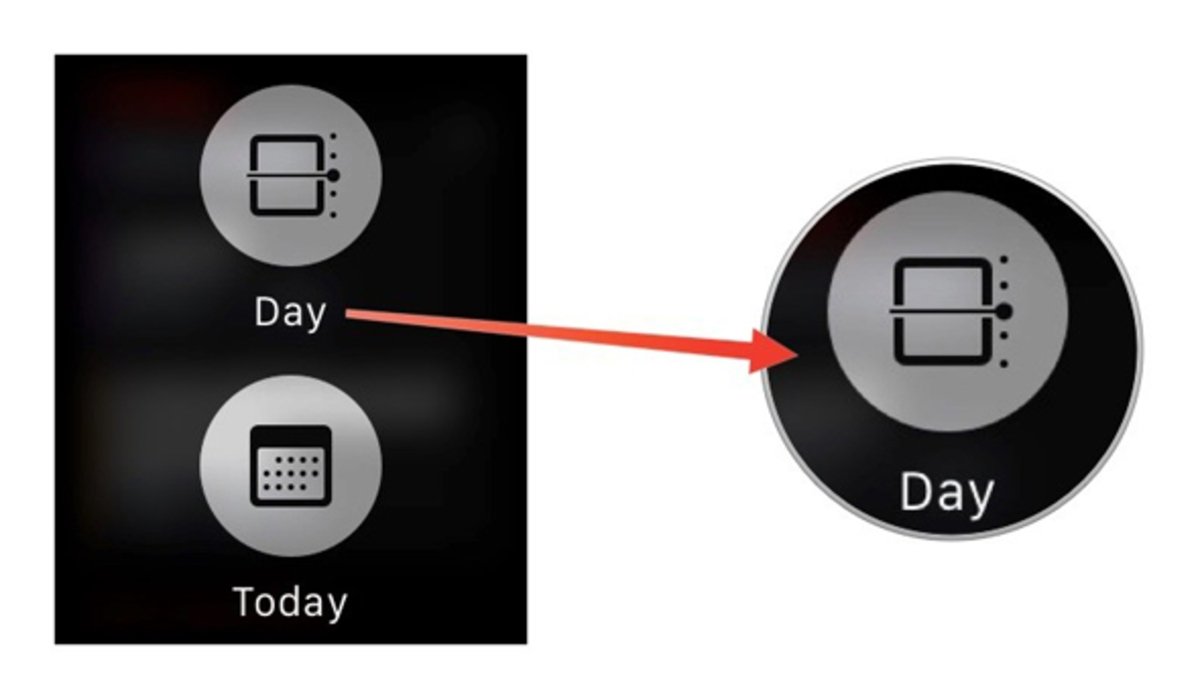
Pots canviar entre la vista del Calendari entre Dia o Llista al rellotge utilitzant Force Touch mentre ets a l'aplicació.
23. Crear alertes al Calendari
Si hi ha una localització afegida a un esdeveniment pots crear una alerta per dir-te quan deixar aquests factors de la distància conduint o caminant juntament amb el trànsit. Per a això, n'hi ha prou amb assegurar-se que l'esdeveniment individual té activa l'opció "Temps de viatge" que pots habilitar des de l'aplicació del Calendari a l'iPhone anant a Editar – Temps de viatge.
24. Utilitza el Taptic Engine per moure't per la ciutat
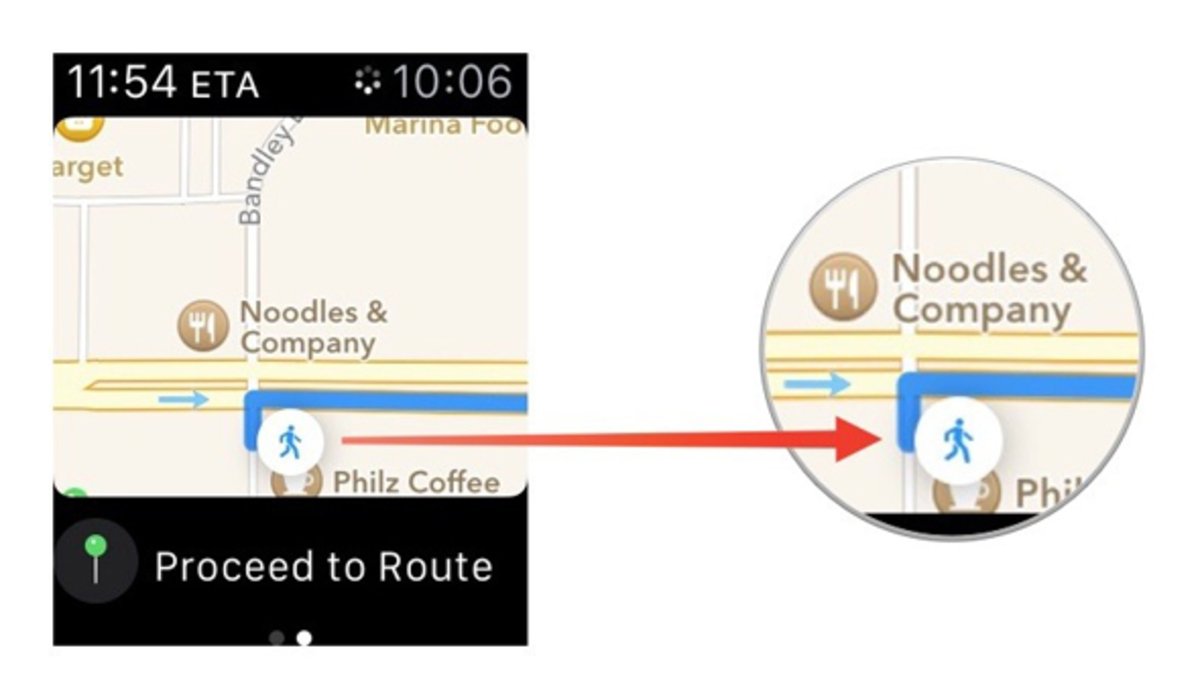
El rellotge Apple utilitza xiulades, brunzits i moviments per cridar la teva atenció, però no només s'utilitza per a les notificacions. El Taptic Engine també es pot utilitzar per ajudar-te a navegar per una ciutat. Si utilitzes l'app Mapes per anar a una adreça concreta el rellotge t'avisa de quan has de girar a l'esquerra o a la dreta amb una sèrie de tocs, o de quan has arribat a la teva destinació amb una vibració llarga.
25. Detenir la navegació amb Force Touch
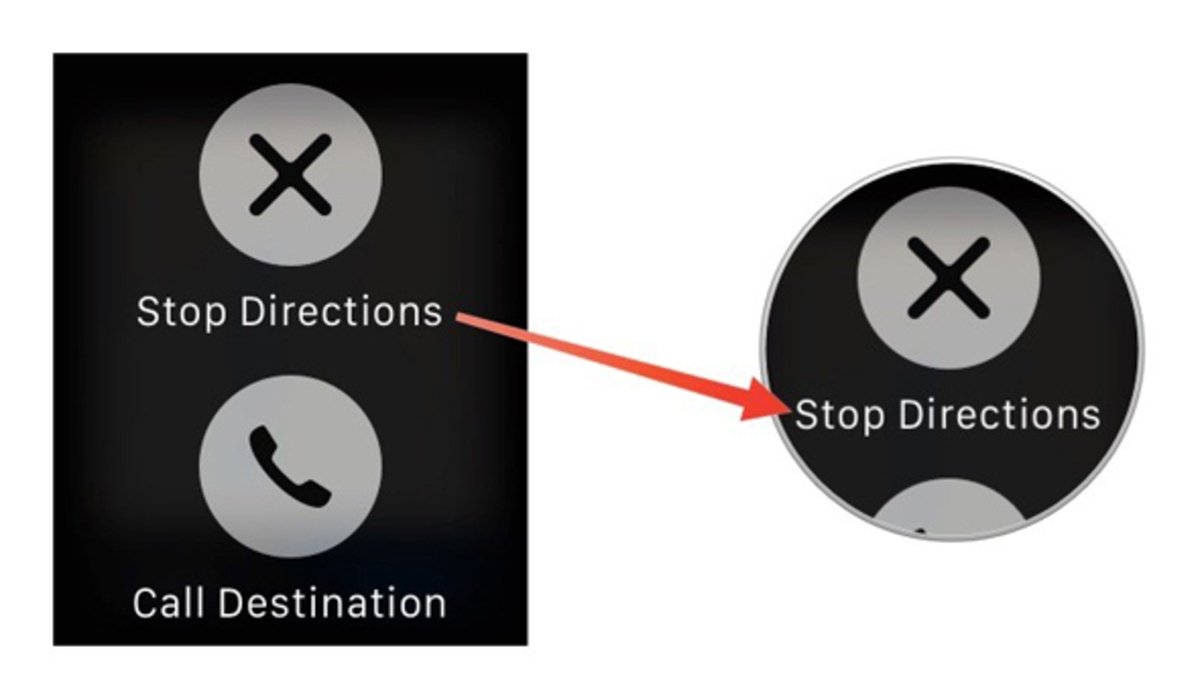
Si vols que el Watch aturi la navegació pots utilitzar Force Touch en qualsevol punt de l'aplicació de Mapes per desplegar el menú secundari on pots aturar les indicacions.
26. Canvia l’origen de la teva música
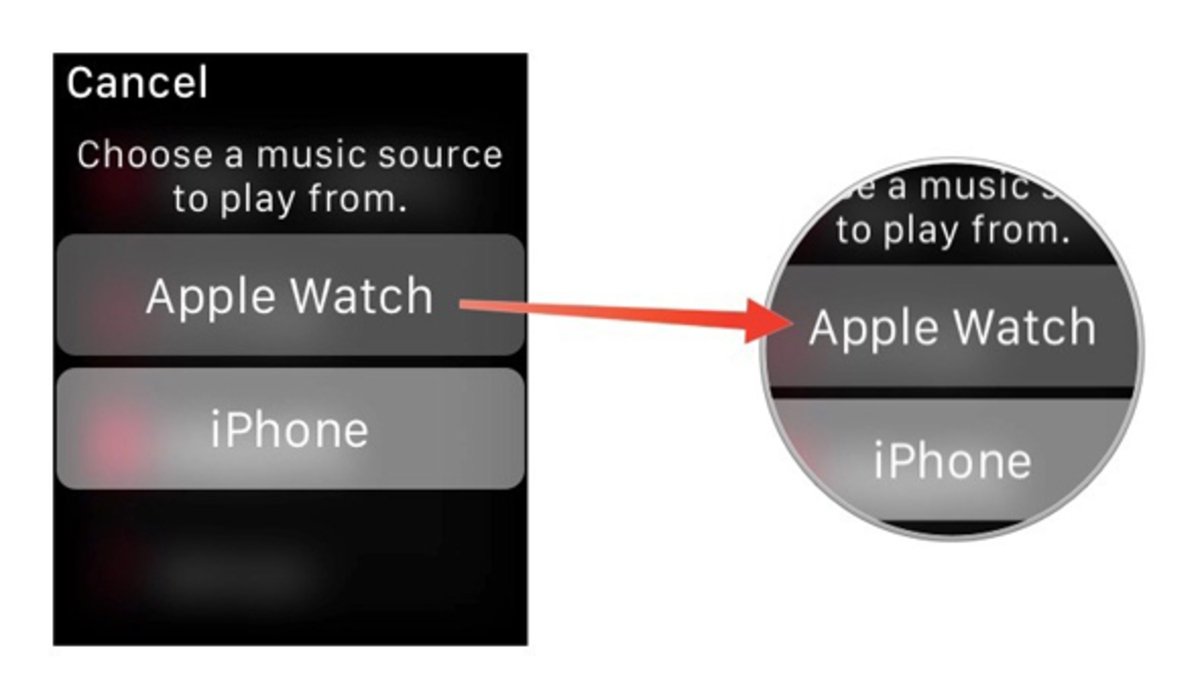
L'Apple Watch pot reproduir les cançons que té emmagatzemades a la seva memòria interna, però també pot reproduir la música guardada a l'iPhone. Per triar la font de la qual procedeixen les cançons dins de l'app Música cal utilitzar Force Touch i triar entre l'Apple Watch o l'iPhone.
27. Revisa les fotos de l’iPhone al rellotge
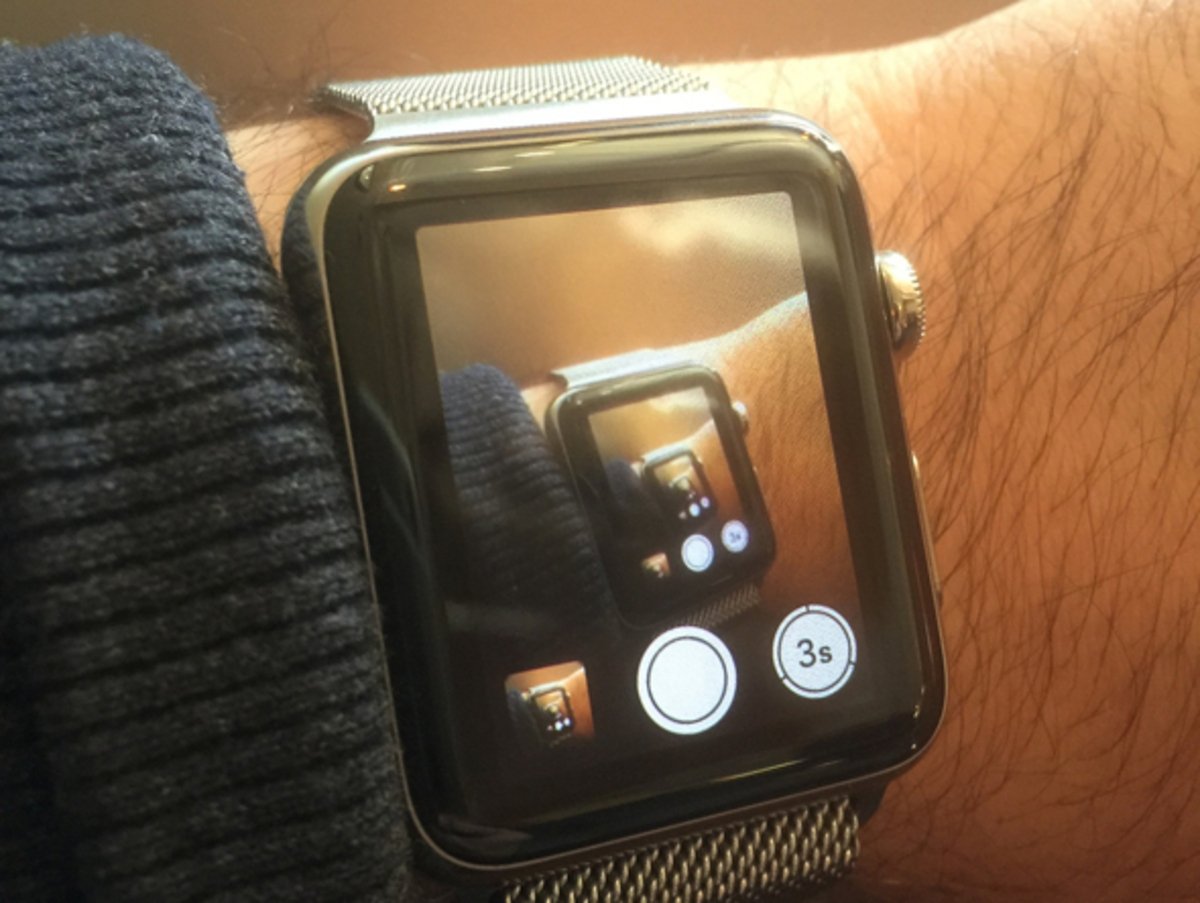
L'aplicació de la càmera en el Apple Watch et permet veure de forma remota la càmera de l'iPhone i fer fotos, però també ofereix la possibilitat de veure una vista prèvia de les fotos més recents.
28. Estableix una ciutat predeterminada per al Temps
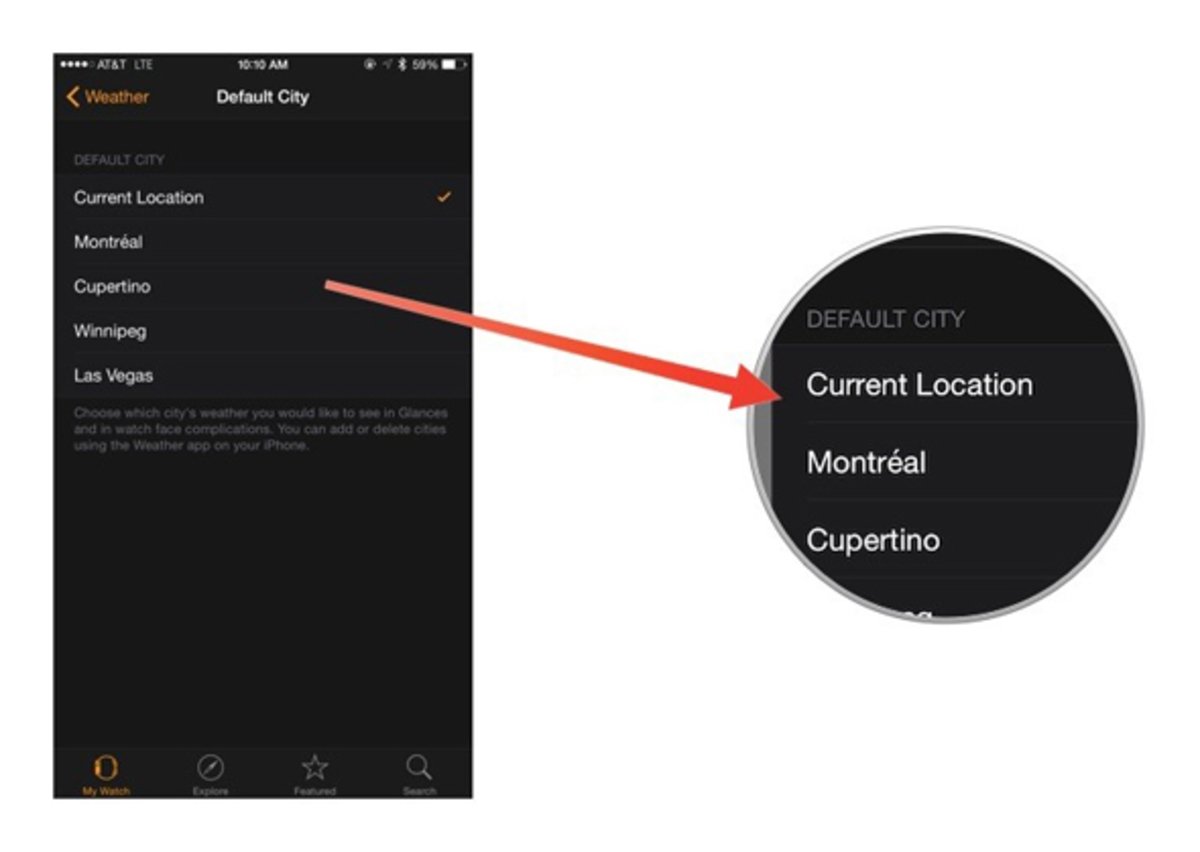
L'aplicació del Temps al rellotge et permet consultar diverses ciutats, però des de Mirades pots consultar el clima d'una ciutat en concret. Per establir la ciutat que vulguis que surti aquí has d'anar a l'app del rellotge a l'iPhone i entrar a El meu rellotge – Temps – Ciutat predeterminada.
Aquests són els 28 trucs i consells de l’Apple Watch recopilats pels nois de iMore amb els quals podràs treure encara més partit al rellotge intel·ligent. Com veus, les opcions que ofereix el smartwatch d’Apple són molt àmplies i segur que fa les delícies de més d’un.