


Si de alguna cosa pot presumir Apple en la seva gamma Macbook és de la durada de les seves bateries. Amb un mínim de 10 hores en tots ells la seva càrrega està garantida per tota la jornada. Malgrat això, les tasques més dures poden arribar a consumir molta energia i potser necessites estirar aquest petit percentatge que et queda fins que puguis reconnectar-te a la xarxa de nou. Si aquest és el teu cas, queda't i continua llegint aquests 10 genials trucs i consells per aconseguir el màxim temps de bateria en el teu Macbook.
1- Desactiva les connexions que no facis servir
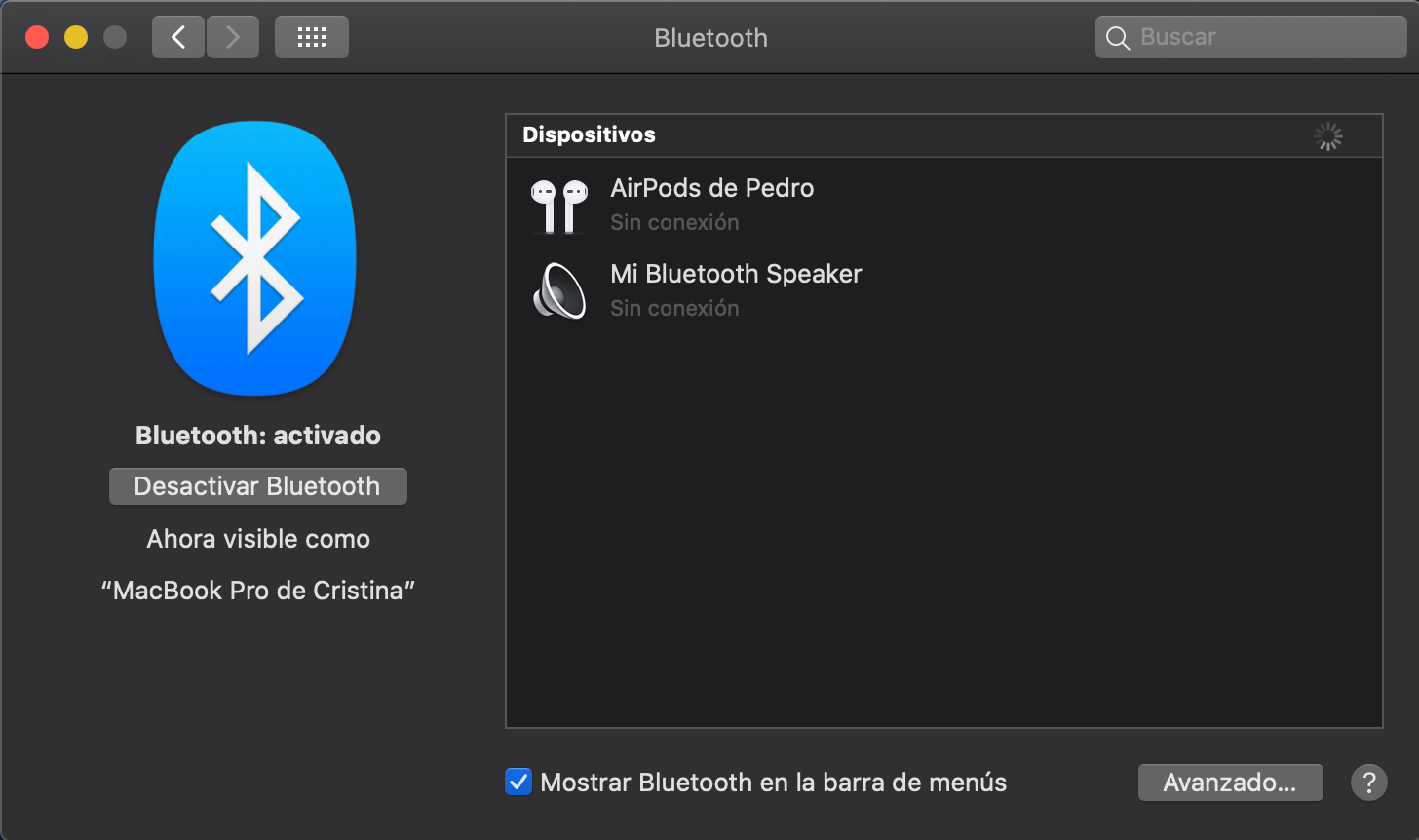
Una de les coses més bàsiques que podem fer per millorar la durada de la bateria al Macbook és apagar aquelles connexions que no estiguem fent servir. A dia d'avui és molt estrany fer servir l'ordinador sense connectar-se a una xarxa Wi-Fi, tanmateix, altres connexions com el Bluetooth són prescindibles sempre i quan no les anem a fer servir, per la qual cosa desactivar-les evitarà al sistema que faci servir energia a mantenir antenes actives i a la recerca d'altres dispositius.
Per apagar-lo simplement accedeix a Preferències del sistema i prem sobre Bluetooth. A la finestra que emergirà veuràs ràpidament on diu Desactivar Bluetooth.
2- Activa la Brillantor automàtica
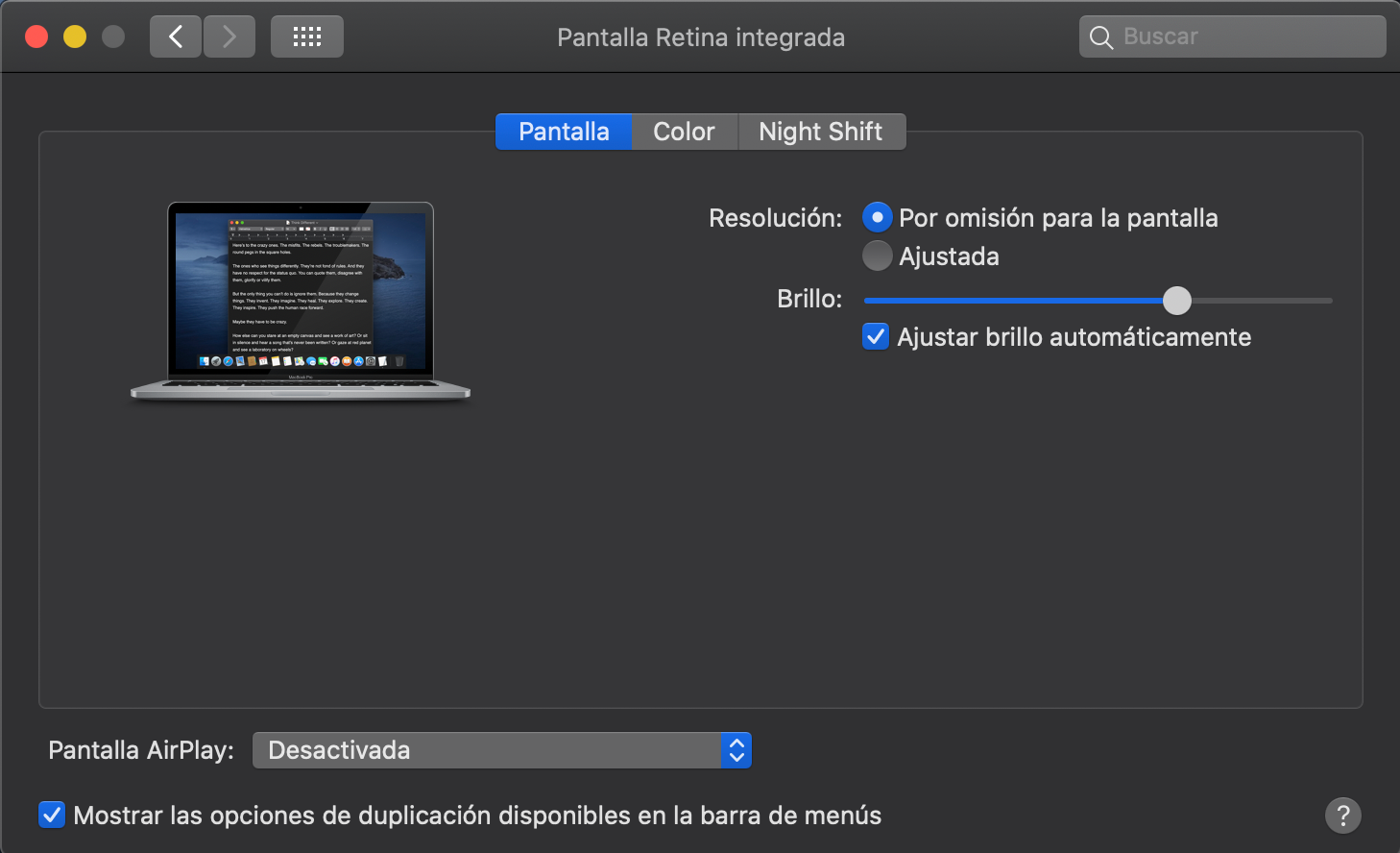
Ningú millor que el teu Mac sap quin és la lluminositat ideal per a cada moment, per la qual cosa la millor idea és deixar que sigui ell qui decideixi quanta lluminositat necessita el nostre entorn. Els Macbook tenen sensors de llum ambiental que els ajuden a adaptar la lluminositat a la pantalla per a cada moment, i per activar-ho simplement hem d'accedir a Preferències del sistema -> Pantalles -> Ajustar lluminositat automàticament.
Si en algun moment necessitem un extra de brillantor per a alguna tasca en particular sempre podrem fer sobrepassar a la decisió del sistema accedint directament a la brillantor des de la Touch Bar o els botons de funció encarregats.
3- Configura l'estalviador
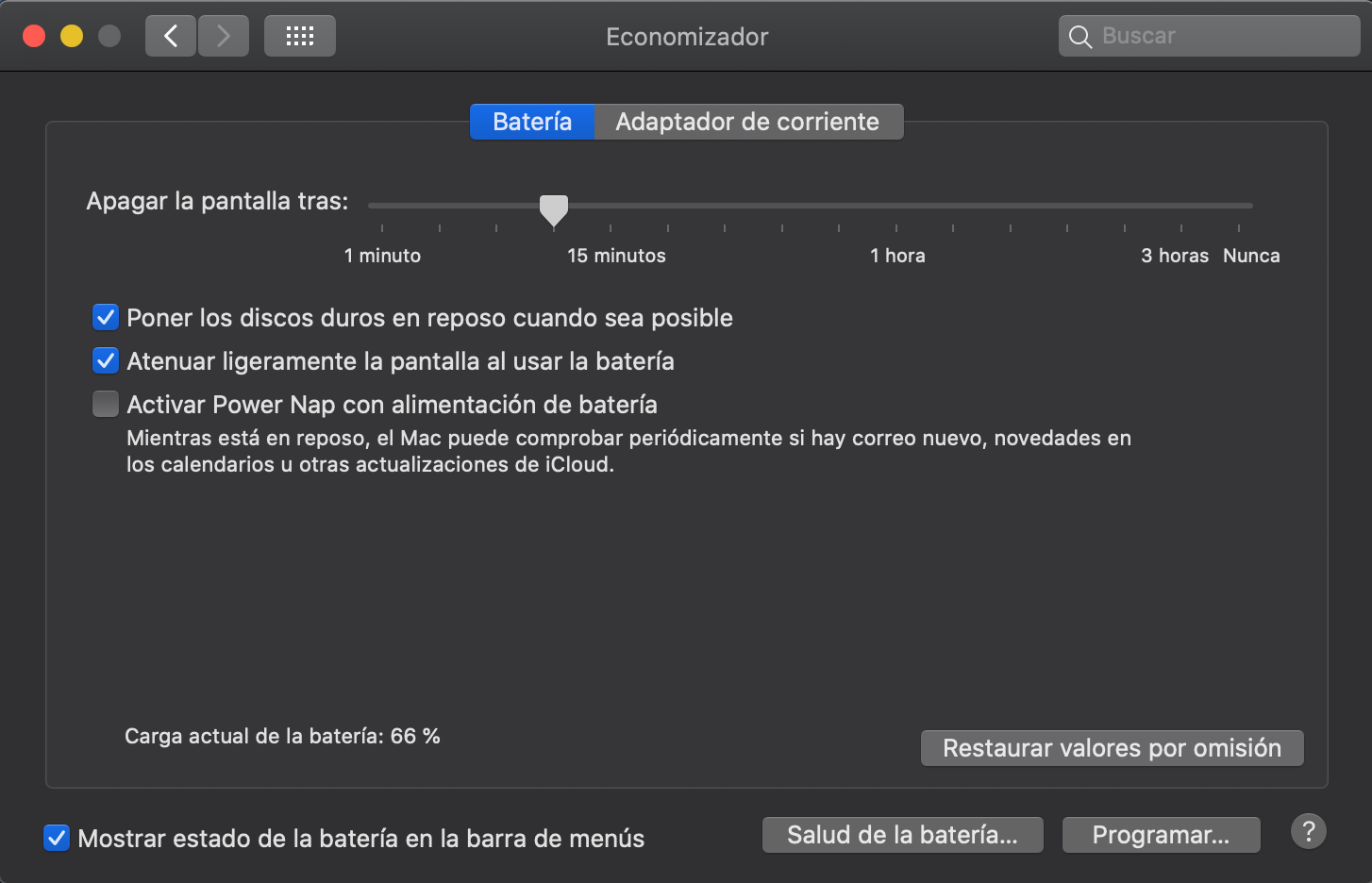
Els Macbook disposen d'un menú anomenat Estalviador d'energia en el qual podem configurar com volem que reaccioni el Macbook a períodes d'inactivitat, evitant així que es consumeixi energia si no estem fent servir l'equip durant un període de temps.
Per accedir a aquest menú hem d'accedir a Preferències del sistema -> Estalvi de bateria, i des d'aquí seleccionar com volem que es comporti el Macbook tant connectat a la corrent com quan està fent ús de la bateria. Com a consell extra, assegura't que tens l'opció Power Nap desactivada, ja que aquesta s'encarrega de buscar notificacions push fins i tot amb el Mac en repòs, cosa que fa que consumeixi més energia en aquest període.
4- Desactiva la llum del teclat
Un altre bàsic per ajudar el teu Macbook a maximitzar la seva bateria és desactivar la il·luminació del teclat si no la necessitem. Directament des de la Touch Bar o les tecles de funció podem disminuir la brillantor del teclat evitant que estigui consumint energia per exemple quan estem treballant en un entorn ben il·luminat.
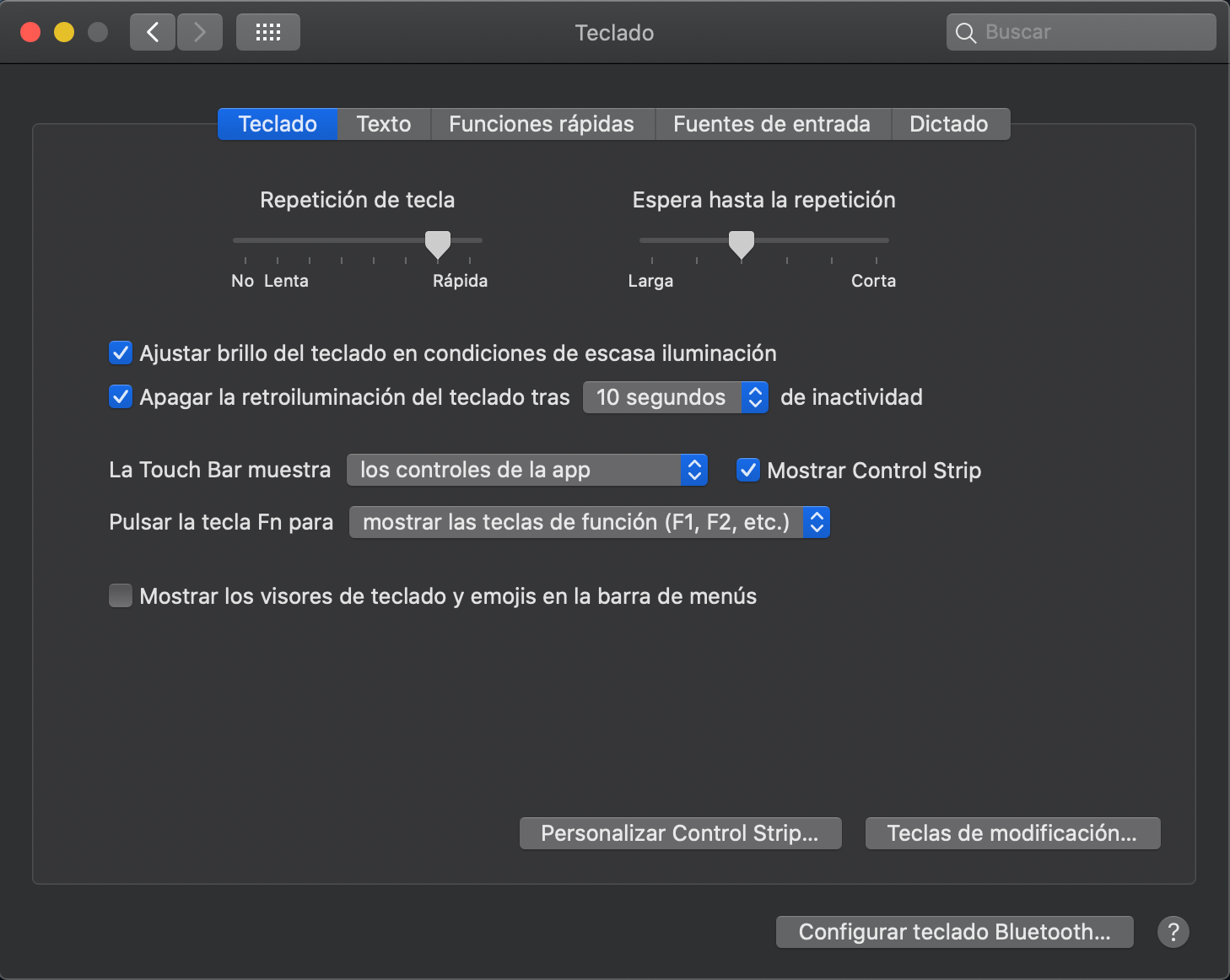
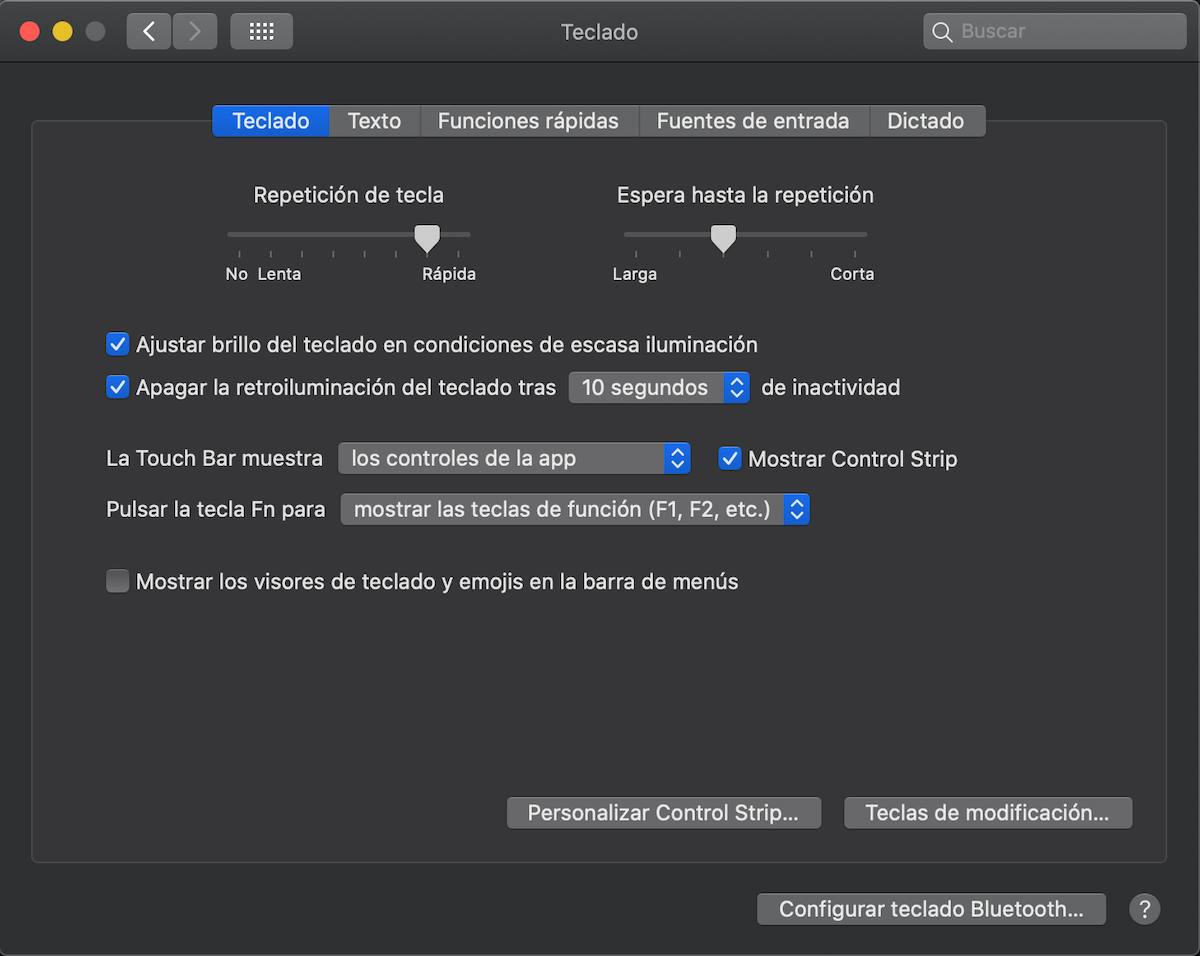
A més, macOS ens permet configurar un període d'inactivitat després del qual la il·luminació del teclat es desactivarà si no premem cap tecla, i es tornarà a connectar una vegada fem ús d'ell de nou. Per activar aquesta opció hem d'acudir a Preferències del sistema -> Teclat -> Apagar la retroil·luminació del teclat després de "X" d'inactivitat, on "X" és el temps que vulguem que trigui a apagar la retroil·luminació, i que seleccionarem al nostre gust.
5- Tanca correctament totes les apps que no facis servir
Aquest consell afecta principalment aquells que venen d'usar Windows en el seu entorn. I és que a diferència del sistema de Microsoft, macOS no tanca per complet una app quan pulsem sobre l'hèlix vermella a la seva cantonada superior esquerra, si no que la deixa en segon pla, cosa que fa que consumeixi bateria sense adonar-nos-en.
Per tancar-la completament tens diverses opcions, la més còmoda és emprant l'ordre cmd + tabulador i quan ens hàgim situat sobre l'app que vulguem tancar premem Q, encara que també es pot tancar una app buscant-la al Dock i prement amb dos dits sobre ella, després només hem de prémer al menú contextual Sortir. Si encara no l'hem tancat i el que volem és tancar-la definitivament des de l'inici, el millor és tancar-la des de la barra de menú, on buscarem el seu nom, premrem a sobre i seleccionarem l'última opció on digui Sortir de... (i el nom de l'app).
Podria interessar-te | Com desactivar el so del teclat de l’iPhone i l’iPad
6- Utilitza el Monitor d’activitat
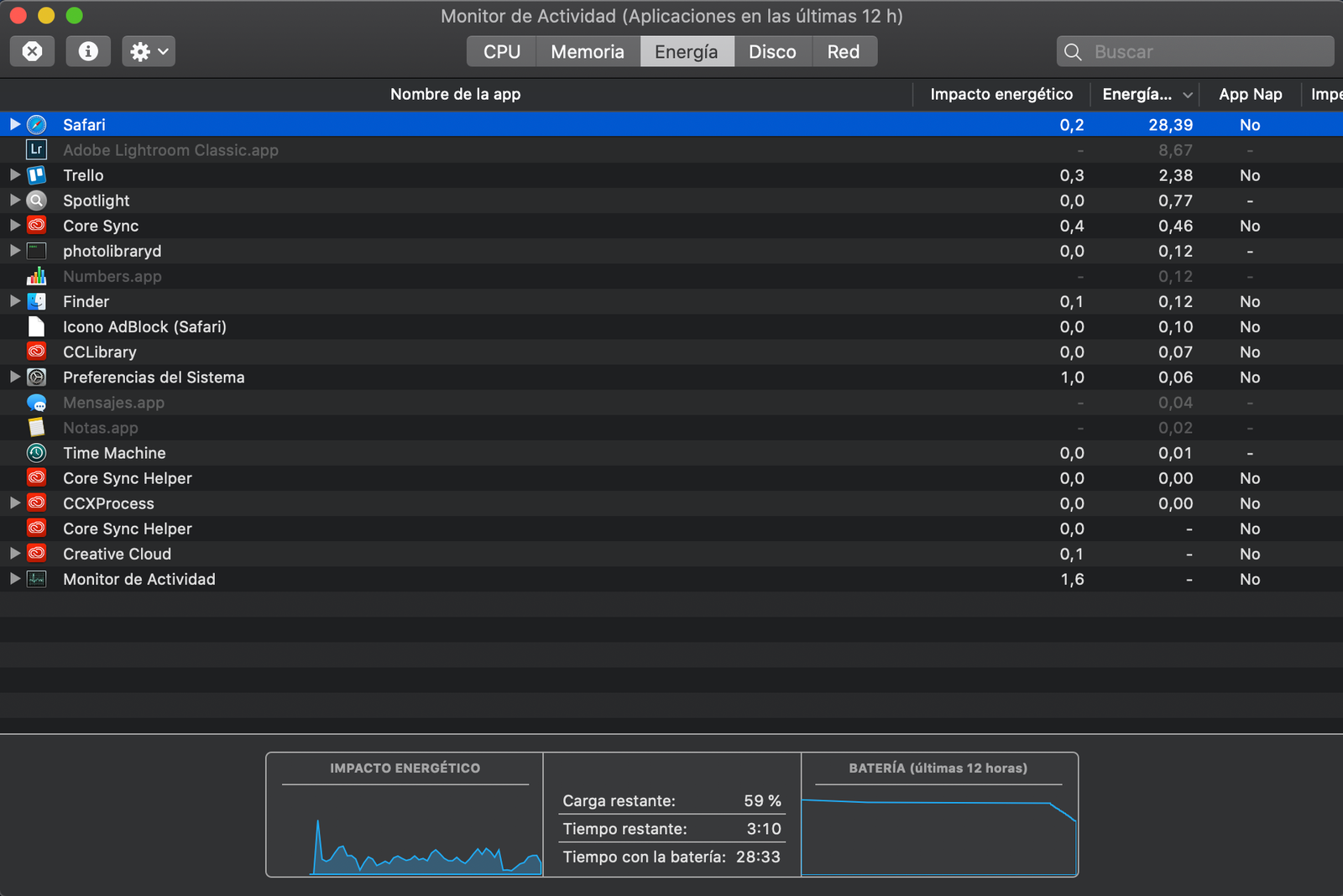
Gràcies a aquesta funció podem saber quines apps estan consumint més energia si sospitem que estan fent un ús abusiu de la bateria. Per accedir-hi podem fer-ho des de Spotlight, escrivint a la barra de cerques Monitor d’activitat. Quan se’ns obri veurem tots els processos actius i si algun està consumint massa energia a la columna Impacte energètic.
Per aturar una app que estigui fent servir molta energia podem prémer sobre ella a la llista per seleccionar-la i després prémer a l'hexàgon amb una hèlix al mig a la cantonada superior esquerra de la finestra del monitor.
7- Activa la Gestió de la salut de la bateria
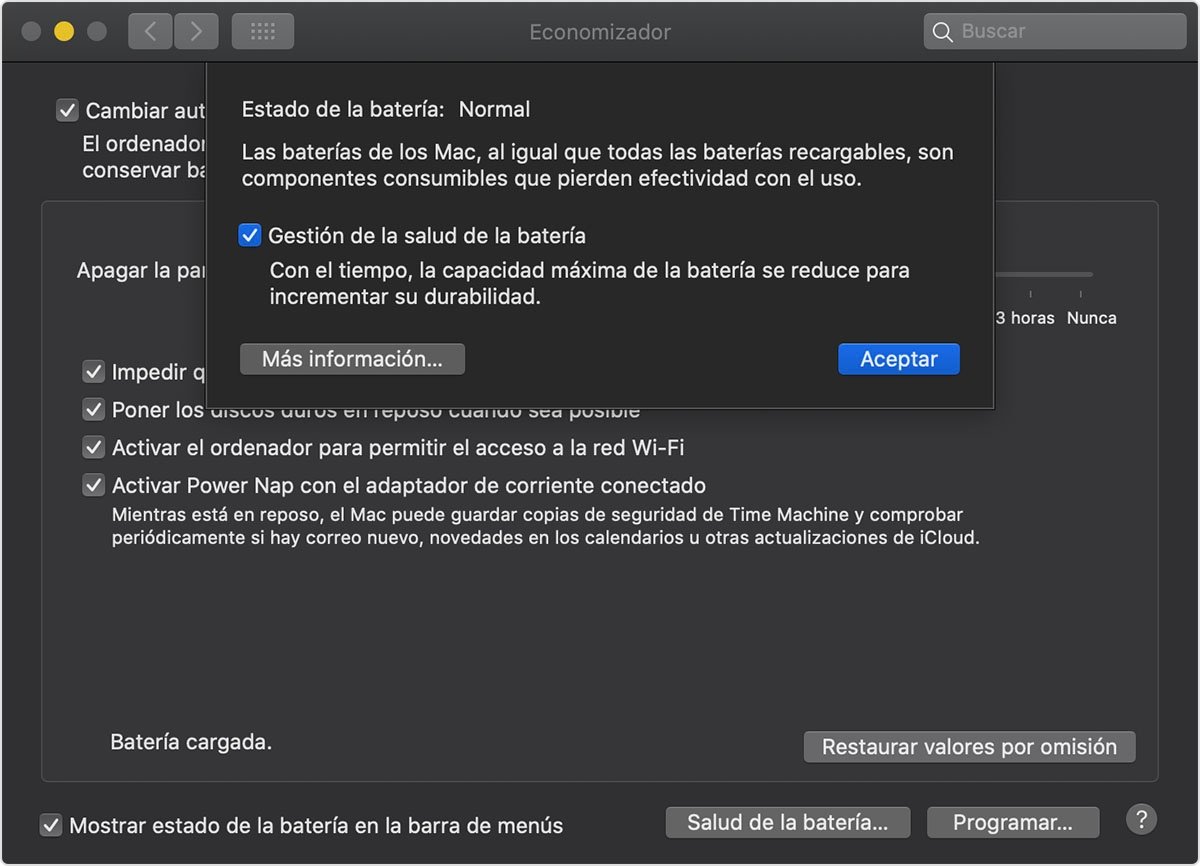
Recentment Apple ha inclòs en una actualització de macOS l'opció de Salut de la bateria..., al menú d'Economitzador, dins de Preferències del Sistema. Igual que ja estava disponible a iOS i iPadOS, des d'aquí podem activar l'opció de Gestió de la salut de la bateria, que ajudarà a optimitzar l'ús i la càrrega de la bateria al llarg del temps perquè aquesta es deteriori el mínim possible.
D'aquesta manera macOS adaptarà la càrrega de l'ordinador per evitar dins del possible que la càrrega se situï en percentatges que puguin resultar nocius per a les cel·les de la bateria, i evitarem l'envelliment precoç d'aquestes.
Font: Apple
8- Mantingues-te al corrent dels cicles de la teva bateria
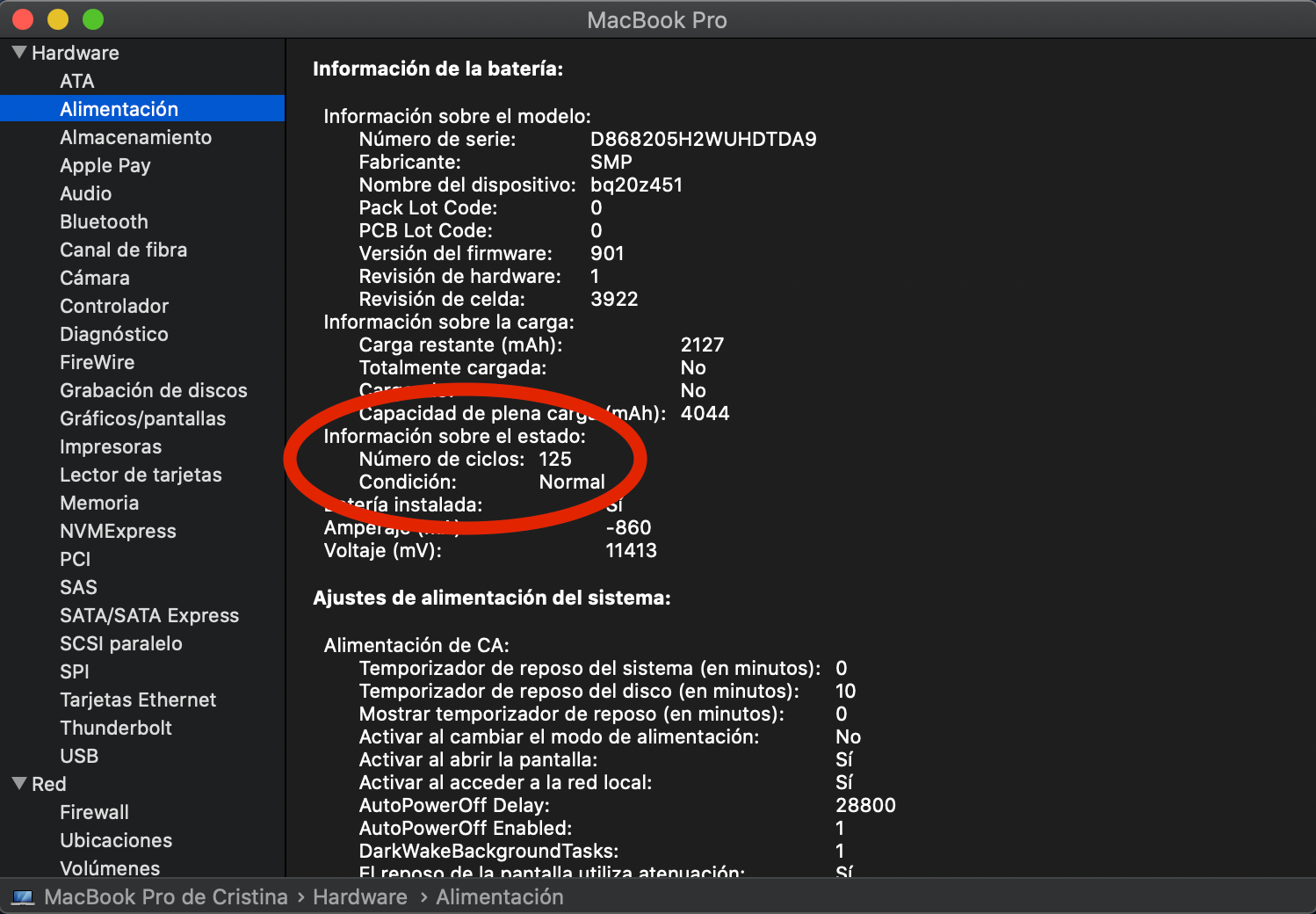
Tots els equips Macbook vénen amb la idea de suportar uns 1000 cicles de càrrega completa a les seves bateries oferint un rendiment òptim. És important saber en quin estat es troba la bateria del nostre equip per conèixer quan l'haurem de reemplaçar. Per a això podem accedir a l'Informe del Sistema, des de la poma de la barra de menús, a la cantonada superior esquerra, prement Quant a aquest Mac i després a Informe del Sistema.
Aquí, a la nostra esquerra tindrem una llista amb diferents apartats, en la qual haurem de buscar Alimentació. En prémer se'ns obrirà un informe sobre la nostra bateria on entre altres podrem saber el nº de cicles i la capacitat actual d'aquesta. Segons Apple, si la capacitat actual està per sota del 80% de la capacitat total és moment de procedir a reemplaçar la bateria.
9- Apaga el teu Mac
La majoria d'usuaris de Mac estem acostumats a a penes apagar els nostres equips. Deixem aquests en repòs tancant la seva tapa i mai apaguem per complet el sistema. Encara que els Mac estan dissenyats per funcionar d'aquesta forma sense cap tipus de problema, si el que volem és optimitzar l'ús de la bateria el millor que podem fer és apagar l'ordinador un cop hàgim finalitzat la nostra feina. D'aquesta forma aconseguirem que no es malgasti ni un mAh de la nostra càrrega.
10- Mantén el teu equip actualitzat
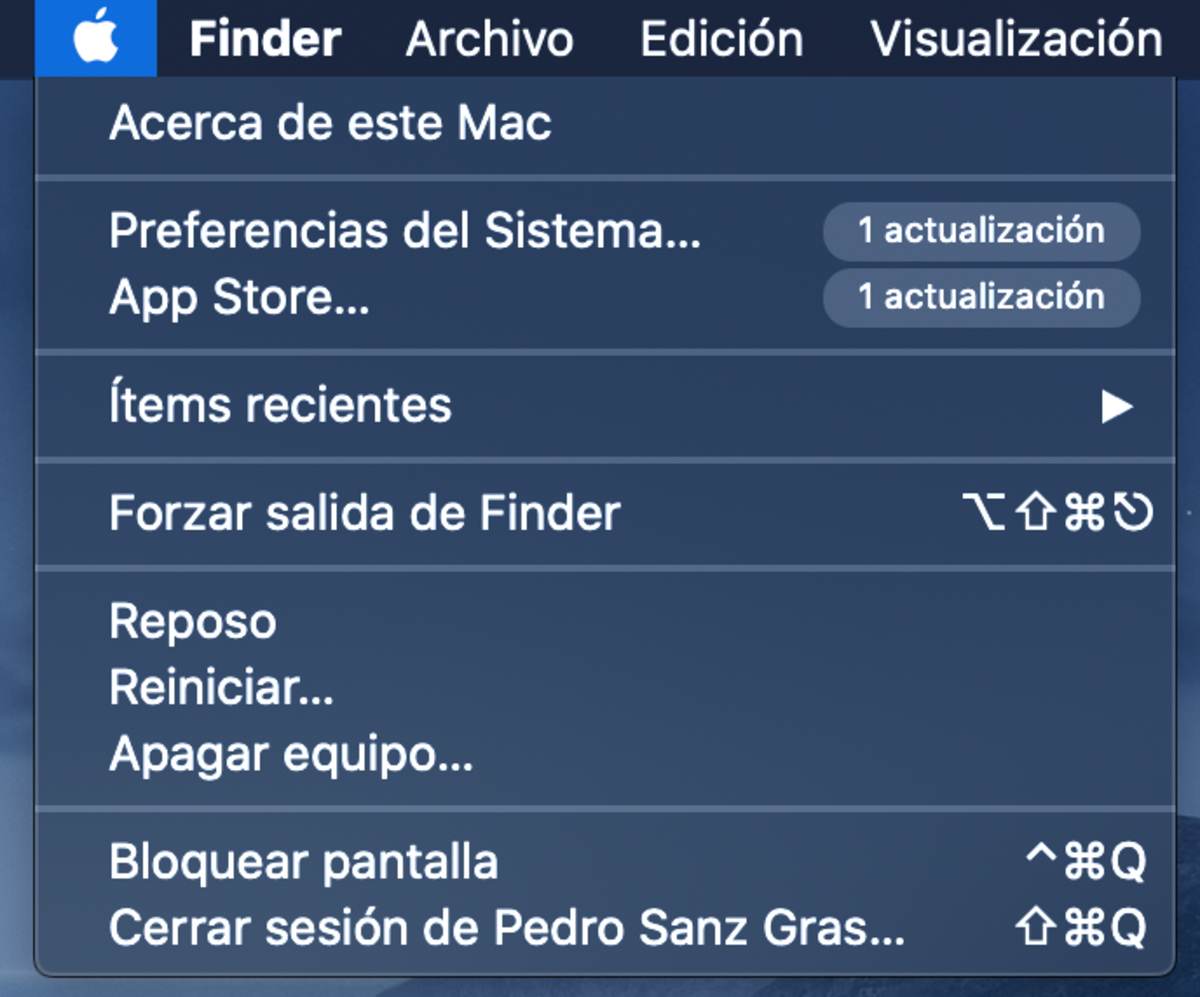
Per acabar amb aquesta llista de consells, un veritablement important és mantenir els nostres equips actualitzats a l'última versió del sistema disponible. Amb cada actualització es polen detalls que ajuden a millorar la durada de la bateria i el consum durant els processos del sistema, per la qual cosa és realment important comptar sempre amb l'última versió de macOS instal·lada als nostres Macbook.
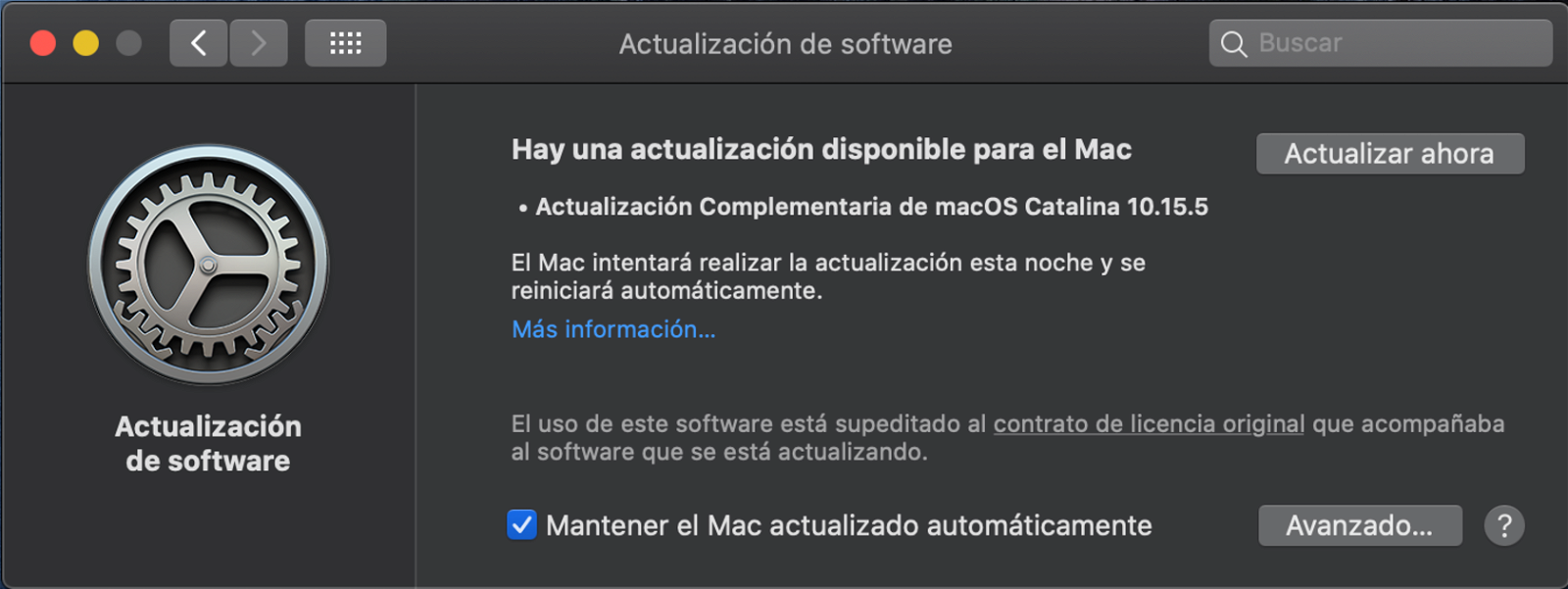
Per saber si tens alguna actualització pendent al teu Mac pots comprovar-ho des de Preferències del Sistema -> Actualització de Software.
La durada de les bateries sempre dependrà del nostre ús. No és el mateix renderitzar un vídeo que escriure en un editor de text, per la qual cosa cal comprendre quines tasques consumeixen més energia. El rendiment dels Macbook és excepcional, però segons quines tasques convé fer-les connectat a una font d'energia per evitar que la nostra càrrega voli.