
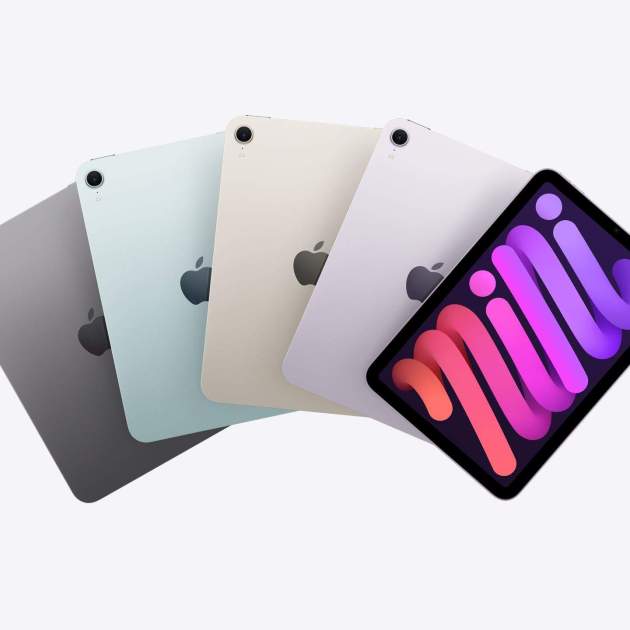
El iPad lleva años dejando de ser solo una pantalla grande para ver series, navegar o revisar correos. Con cada actualización, Apple ha ido añadiendo funciones que lo acercan más a un portátil y, en algunos casos, incluso a un Mac táctil. El problema es que muchas de esas herramientas pasan desapercibidas porque no siempre están a la vista o porque nadie te explica que ya vienen integradas en el sistema.
Y ahí está precisamente lo interesante: hay funciones muy útiles que pueden ahorrarte tiempo, ayudarte a trabajar mejor o simplemente hacer que aproveches mucho más el dispositivo que ya tienes. Desde unir varios archivos en un solo PDF hasta abrir dos ventanas de una misma app, estas son cinco cosas que quizá no sabías que tu iPad podía hacer.
1. Unir varios archivos en un solo PDF sin instalar ninguna app
Una de las funciones más prácticas del iPad está escondida en la app Archivos. Si alguna vez has necesitado reunir varios documentos en un único PDF —por ejemplo, facturas, imágenes, apuntes o archivos de trabajo—, no hace falta recurrir a una aplicación de terceros.
El propio sistema permite seleccionar varios archivos y convertirlos en un solo PDF en cuestión de segundos. Además, no hace falta que todos sean del mismo tipo. Puedes combinar imágenes, textos, documentos e incluso otros PDF en un único archivo final.
- Para hacerlo, solo tienes que entrar en la app Archivos, localizar los documentos, pulsar en “Seleccionar”, marcarlos, tocar el botón de más opciones y elegir “Acciones rápidas” y después “Crear PDF”.
El archivo generado aparecerá en la misma carpeta. Es una herramienta simple, pero muy útil para estudiantes, profesionales o cualquiera que quiera organizar mejor documentos sin complicarse.
2. Abrir una nota rápida con un gesto del Apple Pencil —o incluso con el dedo—
El iPad también tiene una función muy cómoda para capturar ideas al vuelo. Si usas un Apple Pencil, basta con tocar una vez la pantalla bloqueada para abrir una nota rápida y empezar a escribir. Y si el iPad ya está desbloqueado, también puedes deslizar desde la esquina inferior derecha para que aparezca directamente.
Lo interesante es que esta función no está reservada únicamente al lápiz de Apple. También puedes activarla para usarla con el dedo desde Ajustes, en el apartado de Multitarea y gestos. Eso sí, este gesto funciona cuando el iPad está en modo de apps a pantalla completa, no con Stage Manager ni con ventanas.
Es una opción especialmente útil para quienes toman apuntes, anotan ideas sueltas durante el día o simplemente quieren tener una forma rápida de escribir algo sin perder tiempo abriendo manualmente la app Notas.
3. Añadir carpetas al Dock para acceder más rápido a tus archivos
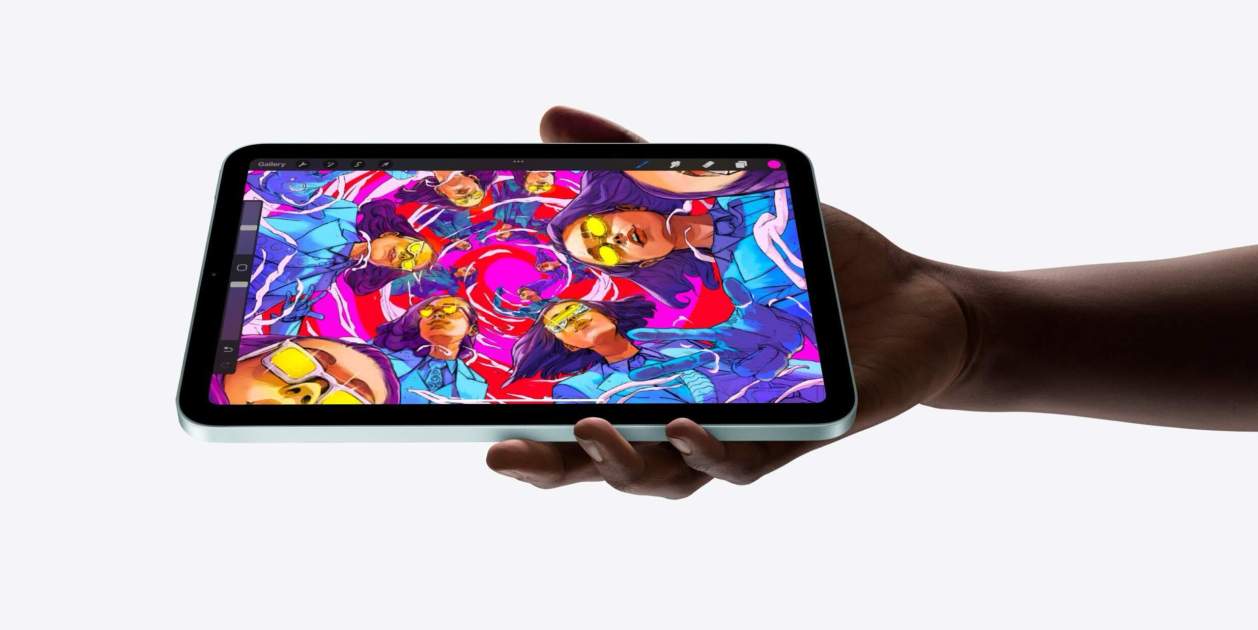
Muchos usuarios personalizan el Dock del iPad con sus apps favoritas, pero no todo el mundo sabe que ahora también se pueden fijar carpetas de la app Archivos. Es una pequeña mejora, aunque en el día a día puede marcar bastante la diferencia.
Si siempre entras en la misma carpeta para consultar documentos de trabajo, libros, imágenes o archivos personales, tenerla directamente en el Dock evita pasos innecesarios y hace que todo sea más ágil. La función recuerda bastante a cómo funciona el Dock en macOS, y refuerza esa idea de que el iPad cada vez quiere parecerse más a un ordenador.
- Para añadir una carpeta, solo tienes que abrir Archivos, mantener pulsada la carpeta que te interesa y elegir la opción para añadirla al Dock. Después, podrás abrirla desde ahí en cualquier momento, cambiar la forma en que se muestra e incluso decidir cómo se organiza su contenido.
4. Ver archivos y carpetas con más detalle, como si estuvieras en un Mac
La app Archivos del iPad siempre ha sido útil, pero durante mucho tiempo se quedaba corta si la comparabas con Finder en Mac. Eso ha ido cambiando, y ahora es posible mostrar los documentos en formato de lista con detalles como el tamaño, la fecha de creación, la fecha de modificación o las etiquetas.
Es una mejora sencilla, pero importante, sobre todo para quienes trabajan con muchos documentos y necesitan localizar rápidamente información sin ir abriendo el panel de detalles de cada archivo uno por uno.
- Para activarlo, hay que abrir Archivos en horizontal, cambiar la vista a formato de lista y seleccionar qué columnas quieres ver. A partir de ahí, puedes reorganizar la información, ordenar por fecha, tamaño o tipo de archivo, e incluso agrupar el contenido por categorías.
No parece una revolución sobre el papel, pero en la práctica hace que gestionar archivos en el iPad resulte mucho más cómodo y productivo.
5. Abrir dos ventanas de una misma aplicación al mismo tiempo
Esta es, probablemente, una de las funciones más potentes del iPad para quienes lo usan para trabajar o estudiar. El sistema permite abrir dos ventanas distintas de una misma app y colocarlas una junto a la otra, algo especialmente útil en aplicaciones como Safari, Pages, Calendario o Archivos.
La utilidad es clara. Puedes comparar dos páginas web a la vez, consultar dos documentos en paralelo o trabajar en dos contenidos distintos sin estar saltando constantemente entre pestañas o menús.
- Para hacerlo, basta con mantener pulsado el icono de una app y elegir la opción de abrir una nueva ventana. Después puedes repetir el proceso para generar una segunda. En algunas aplicaciones, también se puede abrir una nueva ventana manteniendo pulsado un elemento concreto —como una nota, una carpeta o un resultado de búsqueda— y seleccionando la opción correspondiente.
Es una función que acerca mucho más el iPad a una experiencia de escritorio y que, una vez la pruebas, cuesta dejar de usar.
A veces da la impresión de que el iPad es un dispositivo sencillo, casi limitado, sobre todo si se compara con un MacBook. Pero la realidad es que Apple lleva tiempo añadiendo herramientas que amplían muchísimo sus posibilidades, especialmente para quienes quieren algo más que una tablet para consumir contenido.
Lo curioso es que muchas de estas funciones no son nuevas en el sentido clásico del término: simplemente están escondidas, poco promocionadas o repartidas entre menús que la mayoría no explora. Y eso hace que muchos usuarios no lleguen a descubrir todo lo que su iPad puede ofrecer. Con pequeños trucos como estos, la experiencia cambia bastante. No porque el dispositivo se convierta de repente en otra cosa, sino porque empieza a aprovecharse de verdad.