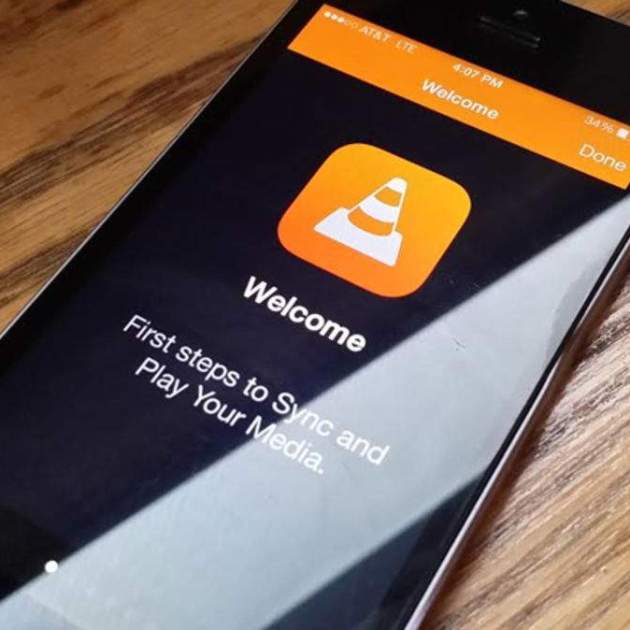
No saps com passar les teves pel·lícules i sèries al teu iPad o iPhone mitjançant VLC per a iOS? Avui a iPadizate volem explicar-te com passar les teves pel·lícules i sèries des del teu ordinador al teu iPad o iPhone mitjançant iTunes i el reproductor VLC per a iOS. T'expliquem com veure les teves pel·lícules i sèries al teu iPad o iPhone a continuació.
Passar fitxers de l'ordinador al teu dispositiu iOS explicat pas a pas
Inicia iTunes
El primer que hem de fer és iniciar iTunes, fem clic al dock sobre la icona en el cas de disposar d'un Mac o busquem itunes al PC i l'obrim.
Connectar el dispositiu a l'ordinador
A continuació hem de connectar el nostre iPad o iPhone al port USB del nostre Mac o PC perquè iTunes els reconegui (això pot trigar una mica, dependrà del nostre ordinador).
Cerca l'opció aplicacions
Un cop reconegut apareixerà una icona amb la silueta del nostre dispositiu, només hem de fer clic a la icona de l'iPad o iPhone que apareix a dalt a l'esquerra. S'obriran diverses opcions i nosaltres clicarem en aplicacions que és la que en aquest cas ens interessa.
A vegades has d'indagar i fer scroll cap avall per trobar-ho, això dependrà de com de gran sigui el teu monitor.
Transferir els teus vídeos a VLC
Bé, una vegada allà ens trobarem amb totes les app que interactuen amb iTunes, allà hauràs de trobar-te amb VLC. Puntem sobre VLC i s'obriran a la dreta tots els fitxers que tenim en dita aplicació.
Arrossega el que vulguis importar
Només haurem d'arrossegar o afegir els fitxers d'àudio o vídeo que vulguem en aquest espai que ens brinda iTunes i automàticament se'ns passaran a l'iPad/iPhone. Depenent de la mida del fitxer trigarà més o menys a copiar-se al nostre dispositiu.
És important que durant la transacció de dades no es desconnecti el dispositiu de l'ordinador. Tampoc és recomanable usar l'app mentre es realitza el procés, ja que podria tancar-se sobtadament i s'aturaria, per la qual cosa caldria tornar a començar des de zero.
Desconnectar el nostre dispositiu
Per últim desconnectem l'iPad o iPhone d'iTunes (en mode segur preferiblement) i obrim l'aplicació en el mateix dispositiu. S'han de veure tots els fitxers com es mostra a la imatge següent.
Organitza les teves sèries o pel·lícules des del teu iPad o iPhone
Una vegada transferides a l'app les pel·lícules i sèries que es vulguin pots organitzar-les des del teu dispositiu directament arrossegant les vinyetes segons et convinguin (també es poden organitzar a iTunes al quadre).
A més pots reproduir qualsevol cosa en segon pla, és a dir que pots utilitzar qualsevol altra app mentre aquesta no deixa de reproduir el seu contingut. En definitiva és una aplicació fàcil d'utilitzar i molt visual, podràs gaudir de tot el teu contingut multimèdia durant aquestes llargues hores d'espera, viatges...
Descarrega VLC
Si vols posar a prova aquest tutorial per veure les teves sèries preferides et convidem a descarregar gratis l'aplicació des d'aquí:
VLC reprodueix moltíssims formats així que no tindràs problemes amb això. Tens algun dubte? Prefereixes algun altre reproductor? Explica-ns-ho als comentaris!