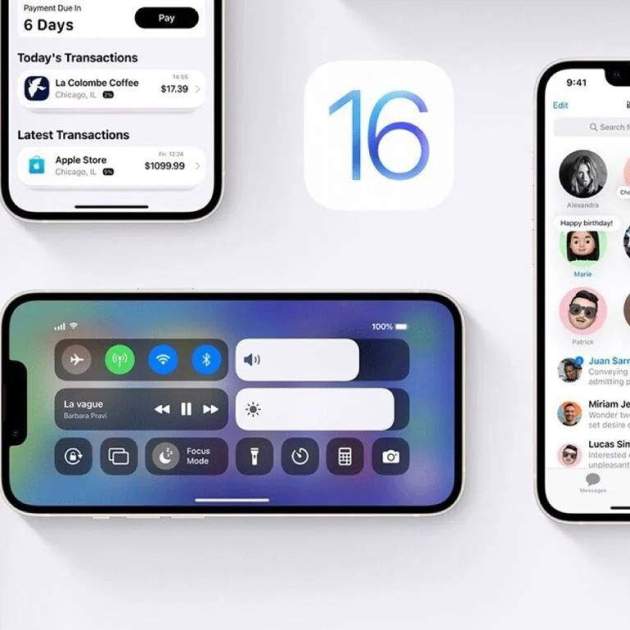
El nou sistema iOS 16 que acompanyarà el nou iPhone 14, va ser presentat de forma oficial fa alguns mesos, aquest també podrà ser usat en diversos dels models anteriors d'iPhone compatible amb les actualitzacions. El nou sistema operatiu promet grans novetats, per la qual cosa molts dels usuaris de la marca Apple no han pogut esperar al llançament oficial i ja estan provant les diferents betes d'iOS 16.
I encara que són moltes les funcions atractives que iOS 16 ens promet, també són diversos els problemes que l'actualització del sistema pot ocasionar al teu dispositiu depenent del model i l'antiguitat, per a ells hem preparat una llista amb els dispositius compatibles amb iOS 16 i una guia pas a pas perquè puguis resoldre qualsevol problema que es pugui presentar durant l'actualització o que puguis tornar a iOS 15 de forma simple si no et sents còmode amb el nou sistema.
El nou sistema operatiu iOS 16 promet una increïble experiència amb les seves noves funcions.
Models compatibles amb iOS 16
Si mors per provar el nou sistema operatiu d'Apple, però no saps si el teu iPhone és compatible, et suggerim que facis un cop d'ull a la següent llista. Aquests són els models que incorporen un xip A12 Bionic o superior, i tots són compatibles amb iOS 16:
- iPhone 13 Pro Max
- iPhone 13 Pro
- iPhone 13
- iPhone 13 mini
- iPhone SE 2022
- iPhone 12 Pro Max
- iPhone 12 Pro
- iPhone 12
- iPhone 12 mini
- iPhone SE 2020
- iPhone 11
- iPhone 11 Pro
- iPhone 11 Pro Max
- iPhone XS
- iPhone XS Max
- iPhone XR
- iPhone X
- iPhone 8
- iPhone 8 Plus
Noves funcions d'iOS 16
A més de millorar l'estabilitat, la seguretat i el rendiment en general del sistema, aquestes són algunes de les noves funcions que pots trobar en instal·lar iOS 16:
- Safari tindrà notificacions push.
- Siri pot penjar trucades, afegir emojis als missatges de text i molt més...
- Face ID funciona en horitzontal a l'iPhone.
- L'app Fitness està instal·lada, no es necessita Apple Watch.
- Possibilitat de protegir els àlbums Ocult i Esborrats de fotos amb Face ID i Touch ID.
- Les apps hauran de demanar permís als usuaris per accedir al porta-retalls.
- Compatibilitat amb els comandaments Joy-Con de Nintendo Switch.
- Opció per eliminar fotos duplicades fàcilment.
- Pots veure fàcilment la contrasenya del Wi-Fi.
- Millores en el Mode retrat i en el Mode cinema dels iPhone 13.
- 15 minuts per editar o esborrar un iMessage enviat.
- Tenim seguiment integrat de comandes i paquets.
iOS 16 compatible amb comandaments Joy-Con de Nintendo Switch.
Aquestes i moltes més són les novetats que la majoria dels amants del món Apple estan esperant amb ànsia. Però en l'actualització d'iOS 16 és probable que alguna d'elles no funcioni del tot bé, i fins i tot que el nostre iPhone quedi en mode recuperació, si això arribés a succeir, de seguida t'explicarem la manera en què pots donar-li solució amb ajuda de l'eina Tenorshare ReiBoot.
Com solucionar els problemes d'iOS 16 amb Tenorshare ReiBoot?
Pantalla negra, atrapat en el logotip de la poma, es queda en mode recuperació, es reinicia sol, no funcionen les aplicacions, entra en bucle de reinicis i així uns quants errors més que pots trobar després d'actualitzar a iOS 16. Però no et preocupis, amb Tenorshare ReiBoot és molt fàcil solucionar aquests errors.
Si el teu iPhone no surt del mode recuperació, la solució és més senzilla del que imagines, només has de fer això:
- Descarrega Tenorshare ReiBoot al teu PC.
- Amb ajuda d'un cable USB connecta el teu iPhone al PC.
- En detectar el dispositiu, has de seleccionar: Entrar en mode de recuperació.
- Fes clic a: Sortir de mode de recuperació.
Ara bé, si el problema persisteix o es tracta d'un altre dels que esmentem anteriorment, cal seguir aquests passos:
- Connecta el teu iPhone al PC amb el cable USB.
- Obre Tenorshare ReiBoot al teu PC o Mac, detectarà automàticament el teu dispositiu.
- Fes clic a: Reparació estàndard.
- Apareixerà una finestra indicant-te els passos a seguir.
- Aquí entrareu en mode recuperació.
- Passats uns minuts, la recuperació finalitzarà.
- Posteriorment, l'iPhone es reiniciarà i podràs utilitzar-lo com de costum.
Com fer el downgrade d'iOS 16 a iOS 15 de forma fàcil?
En cas de voler tornar a la versió d'iOS 15 només per comoditat o també per algun problema, la següent guia t'ajudarà a fer el downgrade d'iOS 16 a iOS 15.
- Descarrega Tenorshare ReiBoot al teu PC.
- Connecta el teu iPhone a l'ordinador.
- Inicia Tenorshare ReiBoot.
- Fes clic a Downgrade iOS.
- Selecciona Downgrade estàndard, o bé, Downgrade profund per a un procés més complet, però amb el risc de perdre les dades del teu dispositiu.
- Es descarregarà el sistema operatiu anterior.
- Fes clic a Iniciar Downgrade estàndard, o Downgrade profund en cas que l'hagis triat i començarà el procés.
- Posteriorment, només hauràs de seguir els passos que van apareixent a les pantalles.
I finalment podràs tornar a gaudir de la versió iOS 15 al teu iPhone. Com pots veure, Tenorshare ReiBoot és d'allò més senzill i intuïtiu, fins i tot aquells que no són tan fanàtics de la tecnologia podran utilitzar l'eina fàcilment.
```