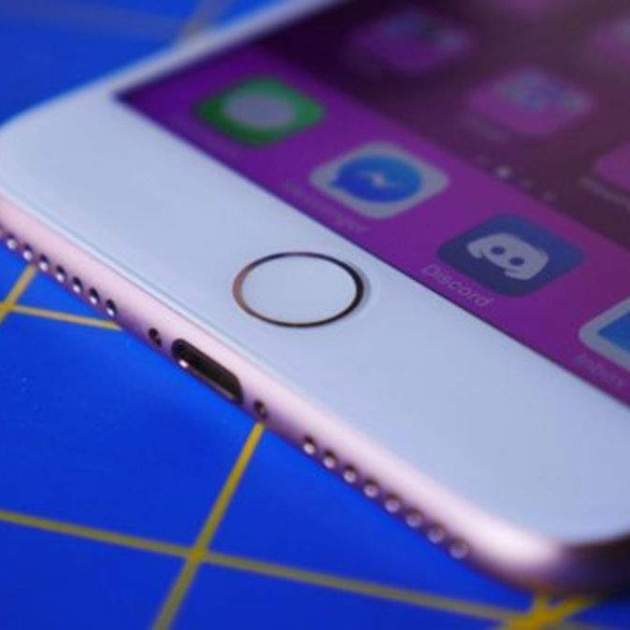
Gràcies al llançament de l'iPhone SE d'aquest 2020 hem vist el retorn als smartphones de la companyia d'un vell amic de l'ecosistema Apple: el botó home. Des de l'iPhone 8, cap telèfon Apple incloïa aquest sistema de navegació. Per contra, tots els smartphones d'Apple tenien una interfície adaptada a la navegació per gestos.
No era així en els iPads, on les versions que no gaudeixen del cognom Pro segueixen mantenint el botó d'inici malgrat que els podem controlar també per gestos. Sigui com sigui, el botó home pot convertir-se en el teu aliat per activar algunes funcions especials amb què treure més partit al teu telèfon o tauleta. Aquí tens 5 trucs amb què treure més partit al botó home.
5 trucs per al botó home del teu dispositiu Apple
Tornar a la primera pàgina de la pantalla d'inici
Si tens moltes aplicacions instal·lades al teu dispositiu és lògic que tinguis moltes pàgines a la teva pantalla d'inici. És probable que utilitzis la primera pàgina per allotjar-hi les aplicacions més importants o les més usades.
Sigui d'una manera o d'una altra, el botó d'inici pot ajudar-te a navegar entre les pàgines de la teva pantalla d'inici. Sigui quina sigui la pàgina on et trobis, si prems el botó d'inici et portarà automàticament a la primera pàgina de la pantalla d'aplicacions. Això t'estalviarà la "àrdua" tasca de lliscar manualment les pàgines fins a arribar a la principal.
Accedir a Apple Pay o als teus bitllets virtuals
Cada vegada més bancs són compatibles amb els sistemes de pagament per NFC. Això no només passa amb Apple Pay, sinó també amb la competència com Samsung Pay o Google Pay. En el cas d'Apple, la llista de bancs a Espanya i en altres països és cada vegada més gran. Això ha provocat que el pagament amb targeta sigui cada vegada més freqüent fins i tot en petits imports.
El botó d'inici del teu iPhone SE et pot ajudar a accedir ràpidament a les teves targetes de pagament o als teus bitllets. Tan sols fent un doble clic al botó d'inici tindràs a la teva pantalla totes les teves targetes llestes per ser utilitzades. És important mencionar que aquest truc només funciona si tens una targeta de pagament configurada a Apple Pay. Si només guardes bitllets o entrades no és possible accedir a Apple Pay amb aquest mètode.
També t'interessa | Què Fer si no et Funciona el Botó Home de l'iPhone o iPad
Esborra la RAM del teu dispositiu
Encara que la gestió de la memòria RAM que fa iOS és excel·lent, pot ser que en alguna ocasió vulguem netejar-la per complet. Sí, encara que no ho creguis és possible i pots augmentar així el rendiment del teu dispositiu.
El procés és simple. Has de mantenir premut el botó d'engegada del teu iPhone o iPad. Quan aparegui el control lliscant que et permet apagar el dispositiu, prems el botó d'inici durant uns segons sense deixar anar el botó d'engegada. En aquest moment poden ocórrer dues coses depenent des d'on hàgim començat el procés:
- Si has iniciat aquest procés des d'una aplicació que no responia, l'aplicació es tornarà a carregar des de zero.
- Si ho has fet des de la pantalla d'inici, hi tornaràs. No obstant això, si inicieu qualsevol aplicació que tinguessis oberta, aquesta es carregarà sempre des de l'inici.
Aquest procés s'ha de fer simplement quan una aplicació no respon. Habitualment, no cal fer neteja de la RAM en un dispositiu iOS, llevat d'en ocasions excepcionals. És important tenir en compte que qualsevol feina que no hagis desat es perdrà.
Escriu a Siri en lloc de parlar-li
Siri és per a molts un veritable assistent de gran utilitat. Sense entrar en el debat de si Alexa o Google Assistant l'han avantatjat, el cert és que l'assistent virtual d'Apple funciona cada vegada millor. Un altre punt a favor és que ve totalment integrat amb l'ecosistema Apple així que, si ets usuari d'alguns dels serveis de la companyia de la poma, la seva utilitat es redobla.
Tanmateix, hi ha ocasions en què no ens podem dirigir al nostre assistent favorit amb la nostra veu. Pot ser que ens trobem en una reunió o que ja estiguem al llit. Sigui quina sigui la situació, podem utilitzar el botó d'inici del nostre iPhone per escriure a Siri en lloc de parlar-li. Per activar-ho només has d'entrar a Configuració > General > Accessibilitat > Siri i activar l'opció Escriure a Siri. A partir d'aquest moment, en prémer perllongadament el botó d'inici, Siri s'activarà esperant que escrivim la nostra petició.
També t'interessa | Com usar el botó Home virtual a l'iPhone X
Personalitza la velocitat del clic del botó home
Un aspect personalitzable del botó d'inici és la velocitat del clic. L'ús del botó d'inici a l'iPhone i a l'iPad es redueix al nombre de vegades que premem dit element. Per tant, si premem una sola vegada obtindrem una acció concreta, si són dues una altra de diferent i així successivament.
Quan premem dos o tres cops el botó home per llançar alguna acció concreta, iOS espera que ho fem a una velocitat concreta per considerar-ho part de la mateixa acció. Aquesta velocitat pot configurar-se i així no cal que les tres pulsacions que fem al botó d'inici siguin tan ràpides. No esperis un gran ventall de configuracions en aquest aspecte. Es tracta solament de canviar la velocitat.
També t'interessa | vHome Afegeix un Botó Home Virtual al Nostre Dispositiu iOS amb Jailbreak
Entra a Configuració > General > Accessibilitat > Botó d'inici i a l'apartat de Velocitat pots escollir entre la configuració predeterminada o dos graus més lents. A partir d'ara, les pulsacions consecutives al botó home no hauran de ser tan ràpides per ser detectades correctament.
Evidentment, hi ha moltes més coses que es poden fer amb el botó home, sobretot jugant amb les opcions d'accessibilitat. Hi ha algun truc que et funciona bé i que vulguis compartir? Sigueu el primer a comentar!