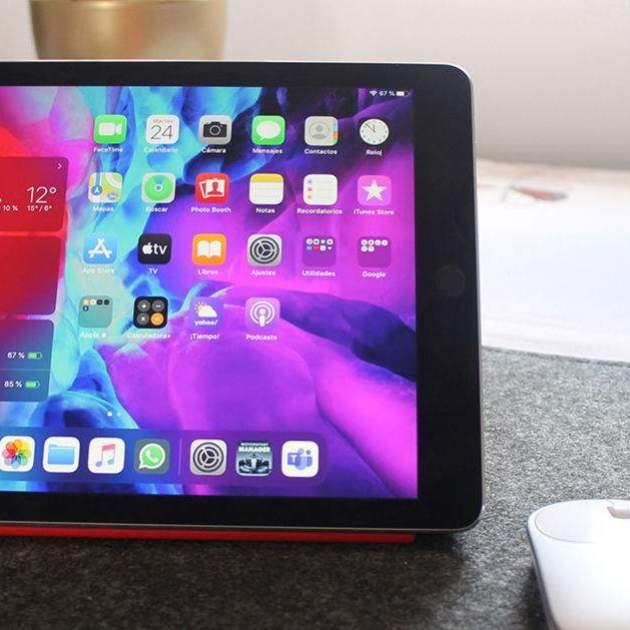
El nou iPad Pro ha revelat una funció d'iPadOS 13.4 que ningú esperava. El control mitjançant trackpad i ratolí extern millorarà substancialment amb la nova actualització que serà compatible amb tots els models d'iPad que hagin actualitzat a iPadOS.
S'havia rumorejat sobre aquesta compatibilitat millorada, però no l'esperàvem fins a la versió número 14 del sistema. Tanmateix Apple l'ha avançat, probablement per poder llançar el nou teclat Magic Keyboard juntament amb l'iPad Pro 2020.
La compatibilitat amb ratolí i trackpad a iPadOS 13.4 supera totes les expectatives que molts teníem, no es tracta d'un simple cursor sobre la pantalla, Apple ha ideat una integració més profunda amb la vista posada en la productivitat, i nosaltres l'hem analitzat a fons.
Així funciona el ratolí i el trackpad a iPadOS 13.4
Abans de res has de saber que les noves funcions són compatibles amb qualsevol tipus de trackpad o ratolí extern que tinguis, sigui d'Apple o no. L'únic que ha de tenir és compatibilitat Bluetooth per poder aparellar-lo. Això és molt senzill, ens dirigim fins a Ajustaments > Bluetooth > i seleccionem el nostre ratolí o trackpad.
Tant amb el ratolí com amb el trackpad tindrem el mateix "punter" sobre la pantalla de l'iPad i visualment els mateixos efectes sobre les icones i la interfície, però és important diferenciar, no funciona igual un ratolí que un trackpad en iPadOS 13.4, potser el sistema està més pensat per utilitzar-se amb aquest últim, encara que amb un ratolí també pots tenir una experiència òptima. Per això analitzarem l'ús de l'iPad amb ratolí i amb trackpad per separat en la nova actualització.
Ús del ratolí a iPadOS 13.4
L'ús amb ratolí és bastant similar al que tindríem en un Mac o en un ordinador amb Windows, mouràs el punter i prems amb el botó esquerre on vulguis entrar. Tanmateix hi ha diferències clares i específiques en un sistema com iPadOS, pensat per a ser utilitzat de forma tàctil. Aquests són alguns trucs sobre com s'usa el ratolí en iPadOS 13.4.
- Si llisquem cap a la part inferior de la pantalla el punter apareixerà el dock.
- Per sortir d'una app, haurem de lliscar cap avall el punter encara més, després que aparegui el dock.
- Si vols accedir a la multitarea has de fer això mateix però des de la pantalla d'inici.
- Per tancar una app de la multitarea et posiciones sobre ella i puges la roda de desplaçament del ratolí.
- La la roda de desplaçament del ratolí també serveix per desplaçar-nos per menús d'aplicacions com a Ajustos i activar Spotlight a la pantalla d'inici.
- Si tens apps a Slide Over, aquestes apareixeran en lliscar cap a la dreta més enllà dels límits de la pantalla.
- Per canviar entre aplicacions també hem de lliscar cap avall i un costat, fent una mena de "L" cap a un costat o un altre.
- Si vols canviar entre les pàgines d'aplicacions de la pantalla d'inici, hauràs de fer clic amb el ratolí a la dreta o esquerra dels punts que hi ha sobre el dock.
- Perquè aparegui el Centre de notificacions amb el ratolí tenim dues opcions, o lliscar cap amunt quan el punter estigui a dalt de tot (just el contrari que per sortir de les apps) o fent clic a la data i hora de la barra d'estat.
- Si el que vols és accedir al Centre de notificacions has de fer el mateix que amb el Centre de control, però sobre la zona dreta on hi ha la bateria.
Ús del trackpad a iPadOS 13.4
El trackpad té una mica més de sentit en iPadOS gràcies al seu ús per gestos, precisament per això el nou teclat Magic Keyboard d'Apple l'inclou, aquests són els gestos que pots fer amb el trackpad. Tot el que hem comptat a dalt es pot fer amb el trackpad de la mateixa manera, però també tenim gestos amb diversos dits que ens ajudaran a guanyar temps.
Et pot interessar | Descarrega els wallpapers dels nous iPad Pro i MacBook Air per a iPhone i iPad
- Si fas clic amb dos dits és el mateix que el botó dret.
- Fes lliscar amb dos dits verticalment per desplaçar-te.
- Si fas lliscar amb dos dits horitzontalment podràs anar a la pestanya anterior o tornar en Safari, moure't per les pestanyes d'Ajustos i moltes altres apps.
- Pellizcant amb dos dits podràs aplicar o allunyar una foto o web.
- Amb un moviment de dos dits cap amunt en una notificació l'eliminaràs de la pantalla quan apareix.
- Si fas lliscar amb dos dits a la pantalla d'inici cap avall apareix Spotlight.
- Amb tres dits pots fer lliscar horitzontalment per moure't entre apps obertes.
- Si fas lliscar cap amunt amb tres dits tornes a la pantalla d'inici.
- Si fas lliscar cap amunt i mantens apareixerà la multitarea.
- Amb tres dits cap amunt en una app de la multitarea la tanques.
Amb la integració del ratolí i el trackpad s'obre tot un ventall de possibilitats i només acaba de començar, ara és el torn dels desenvolupadors que aviat començaran a implementar aquests gestos i possibilitats a les seves apps. L'iPad d'un dia per l'altre ha multiplicat la seva productivitat.