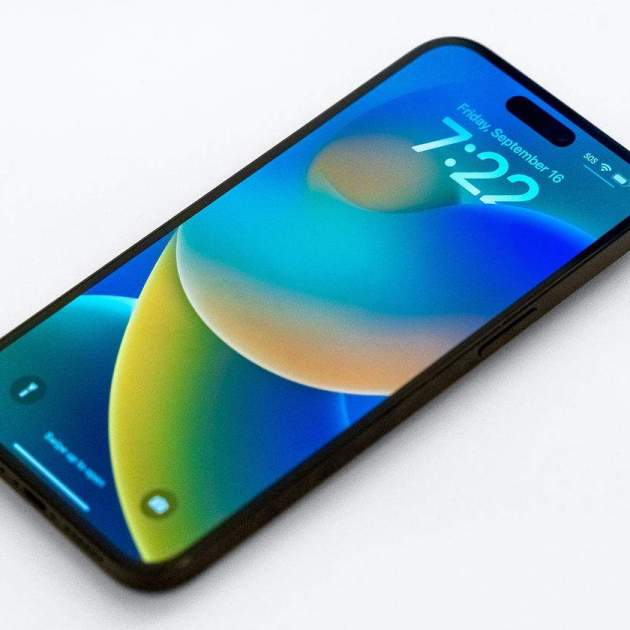
Fa relativament poc que podem gaudir de iOS 16 al nostre iPhone i estem descobrint a poc a poc totes les seves novetats. Un dels seus principals canvis ha tingut a veure amb la pantalla de bloqueig: ara podem afegir alguns ginys, canviar la font i el color de l'hora...
Però hi ha una característica nova "oculta" que potser desconeixes o no sàpigues com fer-ho i és que pots utilitzar una imatge diferent a la pantalla de bloqueig i a la d'inici.
I és que el fons de pantalla del teu iPhone és potser la manera més fàcil que tenim per personalitzar l'iPhone al nostre gust.
Com usar diferents fons a la pantalla de bloqueig i a la pantalla d'inici de l'iPhone
Comencem pel principi, ¿a què ens referim quan parlem de pantalla de bloqueig i pantalla d'inici? Doncs bé, la pantalla de bloqueig és la primera que veiem quan desbloquegem el nostre telèfon, és a dir, on apareix l'hora i, si els hem afegit, alguns widgets. En canvi, la pantalla d'inici, és on es troben totes les aplicacions que hem descarregat, carpetes, widgets de diferents mides, etc.
Clarament l'iPhone porta sent compatible amb fons de pantalla separats a la pantalla de bloqueig i a la pantalla d'inici, però iOS 16 ha introduït un canvi en el procés. Per a això:
- Desbloqueja el teu iPhone i, a la pantalla de bloqueig, mantén premut on vulguis.
- Quan la pantalla de bloqueig s'allunyi, toca el botó amb el "+" blau de baix a la dreta.
- A continuació tindràs un menú amb moltes opcions diferents. Tria o crea la que més t'agradi per continuar.
- Una vegada que tinguis el fons de pantalla que vulguis utilitzar, fes clic a "Afegir" a la part de dalt a la dreta.
Els primers passos que has de fer per tenir un fons de pantalla diferent a la pantalla de bloqueig i a la pantalla d'inici
- Ara és on hauràs de triar si fer servir un fons de pantalla diferent per a la pantalla d'inici o no. Si vols canviar el fons de pantalla de la pantalla d'inici, fes clic a "Personalitzar pantalla d'inici".
- Arribats a aquest punt tenim diverses opcions. Podem utilitzar el fons de pantalla original amb algunes opcions diferents (original, color, degradat i/o desenfocat). En canvi, si fem clic a l'opció "Fotos", podem triar un altre fons de pantalla.
- Fes clic al que més t'agradi i prem "Ok" a dalt a la dreta. Torna a prémer per confirmar i així tindràs dos fons de pantalla diferents.
iOS 16 ha canviat la manera de seleccionar diferents fons de pantalla per a les nostres pantalles de bloqueig i d'inici
Si bé és cert, com ja hem dit, que ja podíem fer això en anteriors versions d'iOS, Apple ha canviat la manera de personalitzar els nostres fons de pantalla amb moltes més opcions de personalització que abans.