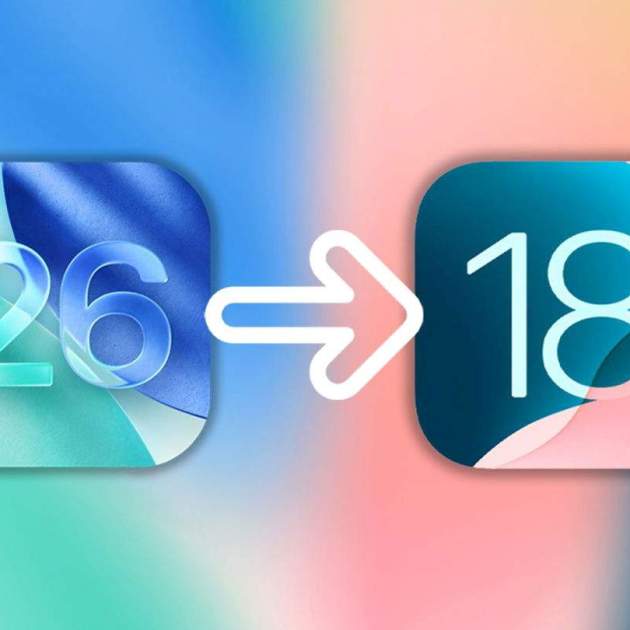
iOS 26 és el nou sistema operatiu de l'iPhone que arriba carregat de canvis i de novetats. Tanmateix, és possible que no t'agradi i que prefereixis la versió anterior, iOS 18. Si és el teu cas, existeix una manera de poder tornar a iOS 18 després d'instal·lar iOS 26, tot i que és un mètode "no oficial".
Abans de "desinstal·lar" iOS 26 de l'iPhone i tornar a iOS 18 has de saber una cosa
Abans de treure iOS 26 de l'iPhone per tornar a posar iOS 18, hi ha algunes coses que has de saber. És un procés agressiu que implica diverses coses que hauries de valorar:
- Pèrdua de dades: les còpies de seguretat d'iOS 26 no són compatibles amb iOS 18, per la qual cosa és possible que perdis dades pel camí. Només podràs restaurar l'última còpia de seguretat que vas fer d'iOS 18.
- Sense novetats: iOS 18 no rebrà més novetats, pot ser que arribin actualitzacions de seguretat, però les millores arribaran amb iOS 26.
- És un procés llarg: pots trigar bastant temps a fer-ho tot, per la qual cosa verifica que tens temps abans de començar-lo, ja que una vegada iniciat el procés no hi ha marxa enrere i hauràs de finalitzar-lo.
Com fer "downgrade" d'iOS 26 a iOS 18
A aquest procés de tornar a una versió antiga d'un sistema operatiu se'l coneix popularment com "downgrade". El "downgrade" d'iOS 26 a iOS 18 és possible de moment, tot i que no és una cosa oficial i Apple podria bloquejar-ho en qualsevol moment. Això és el que necessites i els passos que has de seguir perquè el teu iPhone torni a iOS 18 des d'iOS 26:
Important: Apple ha deixat de signar iOS 18.6.2, que era l'última versió a la qual es podia fer downgrade ja que no es poden trobar, de moment, els fitxers .ipsw d'iOS 18.7.
- Descarrega la darrera versió d'iOS 18 per al teu model d'iPhone, és un fitxer .ipsw que es pot obtenir des de la web de desenvolupadors d'Apple o des de ipsw.me (si apareix en verd és que Apple continua signant aquesta versió i podràs instal·lar-la).
- Entra a Ajustos de l'iPhone, prem el teu nom, toca a Cercar > Cercar el meu iPhone i desactiva'l.
- Si no tens activada la fototeca d'iCloud, et recomanem fer abans una còpia de totes les teves fotos.
- Connecta l'iPhone a un Mac o PC fent servir el cable USB i toca sobre Confiar.
- Ara hauràs de posar el teu iPhone en mode de recuperació:
- Prem i deixa anar ràpidament el botó per pujar el volum. Prem i deixa anar ràpidament el botó per baixar el volum. Després, mantén premut el botó lateral fins que vegis la pantalla del mode de recuperació.
-
Obre el Finder en Mac o iTunes en Windows, l'iPhone hauria d'aparèixer a l'ordinador i fes el següent:
- En un Mac: prem la tecla Option i fes clic a Restaurar iPhone.
- En Windows: prem Shift o Majús i fes clic a Restaurar iPhone.
- Selecciona el fitxer .ipsw que has descarregat anteriorment.
- Espera que l'iPhone es restauri i es reiniciï a iOS 18.
Aquest procés pot durar bastant de temps. Una vegada l'iPhone es restauri amb una versió d'iOS 18, estarà com acabat de sortir de fàbrica. És a dir, que no tindràs cap dada teva. Hauràs de buscar una còpia de seguretat compatible per poder instal·lar-la i recuperar la majoria de les dades que tinguessis en aquell moment.