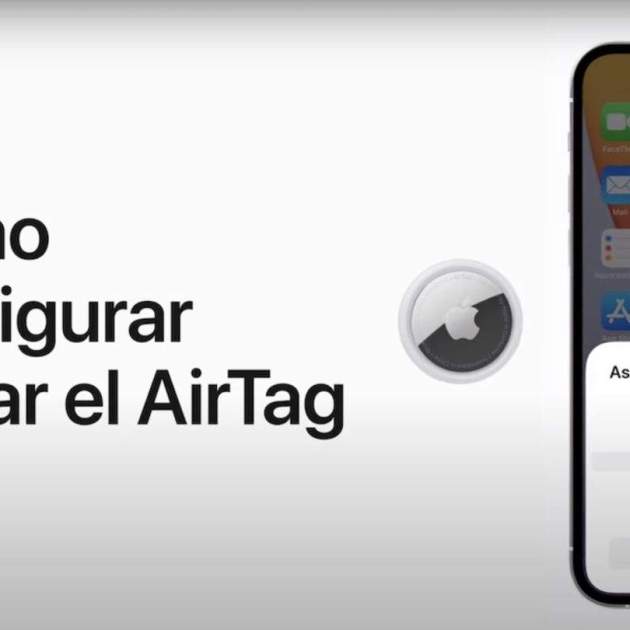
L'AirTag d'Apple és un dels millors accessoris que els de Cupertino van poder llançar en els últims anys. És un dispositiu que pots col·locar a qualsevol mena d'objecte, un rastrejador per poder buscar-lo en cas de pèrdua, extraviament o robatori. Pràcticament és una assegurança que et podria ajudar en els casos més extrems, els quals hem comentat a iPadizate des de robatori de cotxe, equipatge, paquets, etc.. Si ja n'has adquirit un o el paquet de 4, en aquest article t'ensenyarem a configurar-lo amb l'iPhone.
Com funciona un AirTag
És un dispositiu de la mida d'una moneda però en mida gegant que pot ser personalitzable ja que s'adapta com un clauer o una funda. L'AirTag s'afegeix a l'iPhone perquè sigui rastrejable a través de l'app Buscar. En el moment que activem la cerca, gràcies a tecnologia Bluetooth, és possible detectar-los si s'han perdut o desconeixem de la seva ubicació per acostar-nos el màxim possible.
AirTag d'Apple com a clauer
Configurar-lo i emprendre l'acció de cerca és molt senzill. Primer de tot, necessitarem assegurar-nos del següent:
- L'iPhone ha d'estar actualitzat almenys a iOS 14.5 i tenir l'autenticació de doble factor activada
- L'app Trobar ha d'estar activada a més del Bluetooth de l'iPhone
- Has de tenir accés a internet mitjançant Wi-Fi o dades mòbils
- Si tens més d'un AirTag, se n'ha de configurar un a la vegada
Tenint consciència de l'anterior, el configurarem.
Configura un AirTag per primera vegada
- Treu la protecció de plàstic de l'AirTag, se sentirà un so que t'indica que està llest per configurar-se
- Acosta l'AirTag a l'iPhone, prem a Connectar
- Assigna el nom a l'AirTag, preferiblement associa'l a l'objecte que rastrejarà
- Registra l'AirTag amb el teu compte d'Apple i prem a Continuar, després a OK
També és possible afegir-lo des de l'app Buscar al botó Afegir i després a Afegir AirTag.
Com utilitzar l'AirTag per rastrejar-lo
Ara la màgia succeirà a l'app Buscar. Toca al menú d'Articles a la part inferior i després podràs veure l'AirTag al mapa indicant el nom de l'objecte després de la seva última ubicació i l'última vegada que va ser rastrejat.
Opcions d'un AirTag a l'app Buscar
Si toques en el nom de l'objecte podràs tenir accés a més accions. Aquest menú és bastant particular perquè és el mateix quan estàs buscant un dispositiu d'Apple com un iPhone o un Mac. Pots reproduir un so, si l'article és a prop teu el botó Cercar estarà disponible per trobar-lo per abast. En cas contrari, s'activarà el botó Com arribar que obrirà l'app d'Apple Maps per guiar-te a la seva última ubicació.
En el cas del botó Cercar s'activarà un nou menú de localització per trobar-lo al lloc precís. L'iPhone es connectarà a l'AirTag i les instruccions seran més precises de tal manera que amb una fletxa apuntarà a la direcció on es troba l'objecte. Tindràs la posició exacta i a quants metres es localitza del teu iPhone. També s'habilitarà el botó de so per emetre'l en cas que no el trobis ràpidament.
Localitzant AirTag amb l'iPhone
Per contra, si no aconsegueixes trobar l'objecte podràs activar el mode perdut com podria passar amb qualsevol dispositiu rastrejable d'Apple. El botó es troba a la part baixa del menú de l'objecte a l'app Buscar. En activar el mode perdut rebràs una notificació quan l'objecte es posi a l'abast de l'iPhone, és a dir, quan l'AirTag arribi a detectar el teu iPhone o si s'actualitza la ubicació. En aquest mode, si algú arriba a trobar el teu AirTag, ningú el pot utilitzar en estar enllaçat a un compte d'Apple.
Un cop que trobis l'AirTag l'iPhone t'avisarà de la seva ubicació exacta
Amb una mica de sort, si algú troba l'AirTag amb un iPhone o un dispositiu amb NFC, et poden contactar a través d'un número de telèfon o correu electrònic.
Mode perdut de l'AirTag
No puc afegir l'AirTag, per què?
Si ha sorgit algun error en el camí, assegura't que el teu iPhone estigui actualitzat a la darrera versió d'iOS disponible. Assegura't que tant el Bluetooth com la Localització estiguin activats. El teu compte d'Apple ha d'estar correctament configurat, assegura't que no tinguis cap advertència relacionada a l'app Configuració. Finalment, assegura't que la teva connexió a internet sigui estable.
Si creus que l'AirTag és el problema, si s'ha perdut l'animació introductòria, no et preocupis; bloqueja l'iPhone i espera uns segons. Desbloqueja el teu iPhone i torna a acostar l'AirTag. Recorda que no pots configurar més d'un AirTag al mateix temps, per la qual cosa si en tens més d'un assegura't de no acostar-los tots a l'iPhone. Si tens un iPad, també pot ajudar-te a configurar l'AirTag tenint en compte que el compte d'Apple ha de ser el mateix.
Esperem que la configuració de l'AirTag hagi estat reeixida i que no hagis de recórrer a una situació extrema de rastreig per trobar un objecte perdut. Si t'ha quedat algun dubte puntual, et deixem la guia en vídeo per part d'Apple.