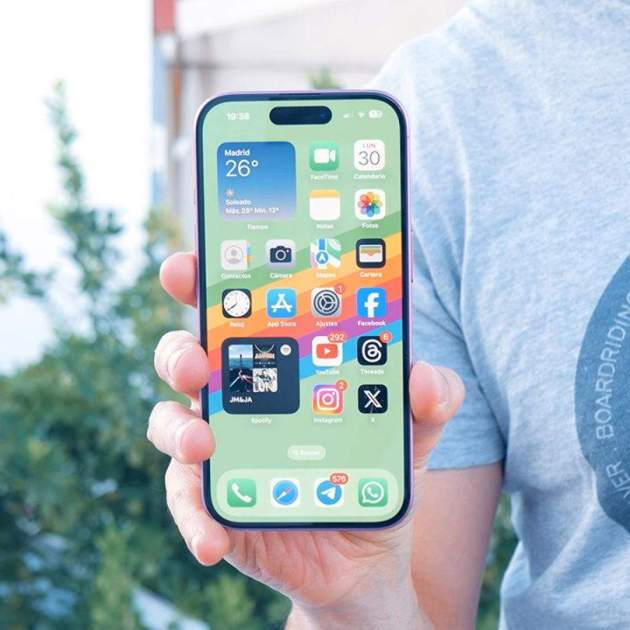
L'iPhone és capaç de fer captures de pantalla amb una combinació de botons sense necessitat de descarregar cap tipus d'aplicació. És una funció més que interessant que ens pot ajudar en múltiples situacions. Per això et mostrarem com es fa una captura de pantalla de l'iPhone, i altres coses interessants relacionades amb elles.
Hi ha moltes funcions que ens ofereixen les captures de pantalla de l'iPhone, per la qual cosa les veurem al detall totes i cadascuna d'elles. Des de com fer captures de pantalla a l'iPhone fins a editar-les o retallar-les segons les nostres necessitats.
[index][/index]
Captura de pantalla de l'iPhone
Una captura de pantalla ens permet fer una foto del que apareix a la pantalla de l'iPhone. Aquesta captura la podrem veure més tard, compartir-la amb altres persones o adjuntar-la en documents.
Com fer una captura de pantalla en qualsevol iPhone amb Face ID
Aquesta és la forma més ràpida i senzilla de fer una captura de pantalla en un iPhone. A iOS, hi ha una combinació de botons que permet capturar la pantalla en prémer-los correctament:
- Obre al teu iPhone allò de què vols fer una captura.
- Prem al mateix temps el botó lateral i el de pujar volum.
- Deixa anar ràpidament tots dos botons.
- Veuràs una animació i la captura apareixerà a la cantonada inferior esquerra.
Prement aquests dos botons faràs una captura de pantalla a l'iPhone
Com fer una captura de pantalla en un iPhone sense Face ID
Si tens un iPhone més antic amb botó d'inici, la combinació de botons és diferent. Això és el que has de fer en aquest cas:
- Obre al teu iPhone allò de què vols fer una captura.
- Prem al mateix temps el botó lateral i el d'inici al mateix temps.
- Deixa anar ràpidament tots dos botons.
- Apareixerà una miniatura de la captura de pantalla temporalment a la cantonada inferior esquerra de la pantalla.
En un iPhone amb botó d'inici els botons són diferents
Com fer una captura de pantalla amb Siri a l'iPhone
Siri també permet fer captures de pantalla. Si veus alguna cosa de la qual vols fer una captura, simplement digues "Ei Siri, fes una captura de pantalla". L'iPhone farà la captura, que apareixerà a la cantonada inferior esquerra.
Com fer una captura de pantalla amb Tocar enrere a l'iPhone
iOS inclou una opció que permet executar accions en donar dos o tres tocs a la part posterior del dispositiu, una funció que va arribar amb iOS 14 i que pots configurar per fer captures de pantalla.
- Ves a Ajustos > Accessibilitat > Tocar.
- Desplaça't cap avall i selecciona Tocar enrere.
- Tria si prefereixes activar la captura amb dos tocs o tres tocs.
- Toca a Captura de pantalla per configurar aquesta opció.
- Ara, quan vulguis fer una captura, simplement toca dues o tres vegades a la part posterior de l'iPhone, segons hagis configurat.
Captura de pantalla d'una web sencera des de l'iPhone
La funció de captura de pantalla de l'iPhone també ens permet captar una web sencera. Això dona com a resultat una captura molt més allargada que fins i tot podrem desar en format PDF. Aquesta funció és compatible en certes aplicacions, com navegadors web, aplicacions de notes o de correu electrònic. Això és el que has de fer:
- Cerca la pàgina web, correu electrònic o fitxer que vols capturar a pantalla completa.
- Fes una captura de pantalla de manera normal a l'iPhone.
- Prem a la previsualització que apareix a baix a l'esquerra.
- A la zona superior toca a Pàgina completa.
- Prem a dalt a Ok i a Desar a Fotos o Desar PDF a Fitxers.
Pots capturar tota una pàgina a l'iPhone
Com editar una captura de pantalla de l'iPhone
Les captures de pantalla de l'iPhone es guarden automàticament a la fototeca de l'app Fotos, però si toquem abans sobre la miniatura de la captura que apareix a la zona inferior esquerra podrem editar-les. I les opcions que tenim són moltes.
- Retallar la captura de pantalla: lliscant el dit des de les cantonades o des dels costats podem retallar fàcilment la captura de pantalla per deixar només la zona que necessitem.
- Marcatge: aquesta opció ens permet dibuixar sobre la nota, per remarcar una zona o fer indicacions. Per a això hem de tocar a dalt al cercle amb un llapis. Apareixeran diferents eines que podem escollir, així com canviar el color. Tocant sobre el "+" podem afegir text, una signatura, una forma, variar l'opacitat o afegir un adhesiu.
- Llegir el text: tocant sobre la icona inferior dreta podem fer que l'iPhone detecti el text, el llegeixi i que puguem copiar-lo per enganxar-lo en un altre lloc.
- Opcions de desament: tocant sobre l'Ok, podem desar la captura a l'app Fotos, a Fitxers o crear una Nota amb ella.
Tenim moltes eines per editar captures de pantalla a l'iPhone
Captura de pantalla en vídeo de l'iPhone
Una altra opció que permet l'iPhone és fer una captura de pantalla de vídeo. És a dir, podem gravar el que passa a la pantalla de l'iPhone, moure'ns per diferents llocs i apps, i després desar-ho com un vídeo. Si entrem en apps de vídeo en streaming, el vídeo no gravarà aquesta zona.
Per iniciar una gravació de la pantalla de l'iPhone hem de recórrer al Centre de control de l'iPhone i afegir el botó de gravació. Això és el que has de fer:
- Llisca el Centre de control des de la cantonada superior dreta.
- Toca a dalt al "+" > Afegir un control i cerca i afegeix Enregistrament de pantalla.
- Ara prem el botó i en 3 segons l'enregistrament començarà.
- Fes tot el que vulguis a la pantalla i, per acabar l'enregistrament, toca a dalt a la icona vermella, o de nou al botó del Centre de control.
- Aquest enregistrament també el pots editar i es guarda a l'app Fotos.
Això és tot el que has de saber sobre les captures de pantalla de l'iPhone. Tenim moltíssimes opcions i sense necessitat de descarregar cap aplicació. L'iPhone ens ofereix tot el que necessitem.