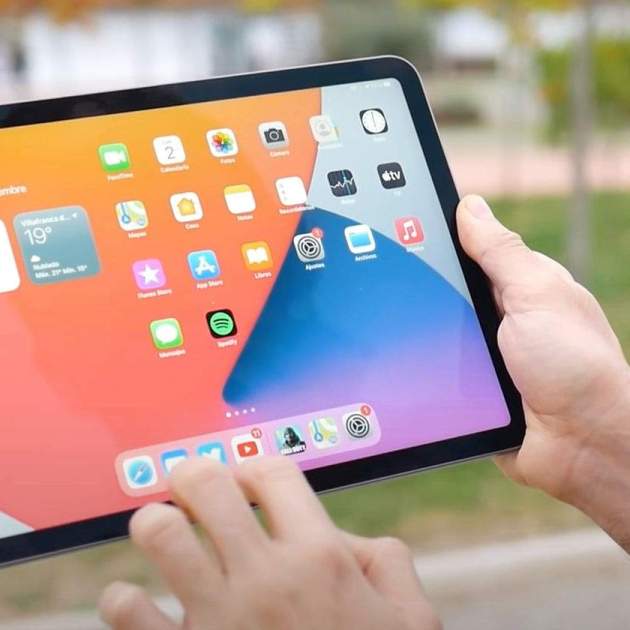
Posem-nos en la situació. Matí de Reis. Veus que al costat de les teves sabates hi ha un paquet que bé pot ser la caixa d'un iPad. Esperes impacient que et toqui obrir els regals. El teu torn. Vas directament a buscar el paquet. S'accelera el cor. Comences a obrir-lo. Taquicàrdies, suors, nervis. És una caixa blanca. Trenques més el paper. Sorpresa! És el nou iPad Air! No t'ho pots creure. Dónes les gràcies a tothom, reparteixes petons i abraçades. Acabes d'obrir els regals en temps rècord perquè només tens ulls per a aquesta caixa blanca d'Apple.
Arriba el moment màgic. Li treus el plàstic. Obres la tapa i allà és per a tu. El treus de la caixa. Prems el botó d'encesa. Et saluda "Hola". "Hola a tu també" li contestes. Dóna gràcies a Apple perquè ve amb prou bateria, suficient per esprémer-lo durant una bona estona.
A partir d'aquí tómatelo amb més calma doncs alguna cosa depèn del que facis amb ell en aquests primers moments, si no vols haver de tornar-lo a restaurar o tornar-te boig/boja buscant on és el que vas tocar.
Aquests consells et serviran de molt a l'hora d'iniciar-te, o reinicar-te si ja en tenies un altre, en el meravellós món de l'iPad.
1. Còpia de seguretat i iCloud
Si aquest no és el primer iPad que tens, fes una còpia de seguretat a l'anterior i restaura-la en el nou. D'aquesta manera podràs tenir tot el que tenies abans en el nou. També pots aprofitar i revisar les aplicacions que tens per fer neteja i alliberar espai. Recorda que la còpia de seguretat la pots fer a iCloud o a l'ordinador amb el qual el vagis a sincronitzar.
Allò bo de disposar d'iCloud (el núvol d'Apple) és que si tens altres dispositius de la marca, podràs configurar el que vulguis que comparteixin: pots modificar els ajustos per sincronitzar els contactes, les fotos, les notes, els preferits de Safari… Per a això només has de tenir el mateix ID d'Apple en els diferents dispositius i activar el servei del núvol.
A més és molt recomanable activar l'opció "Cerca el meu iPhone" per tenir controlats els dispositius. D'aquesta manera si se't perden, tens la possibilitat que emetin un so per trobar-los, o, ja més dràstic, bloquejar-lo amb codi perquè ningú accedeixi o esborrar-ne el contingut perquè ningú pugui veure res del que tinguis guardat.
2. Descarrega les aplicacions iWork i iLife gratuïtes
Una de les coses que més es va aplaudir en una de les keynotes d'Apple va ser que posessin gratuïta la descàrrega d'aplicacions per a nous dispositius, que abans no ho eren. És el cas de Pages, Numbers i Keynote, el paquet conegut com iWork, que et proporcionen un processador de textos, una aplicació de fulls de càlcul i una altra per realitzar presentacions de diapositives.
A més també tindràs la possibilitat de tenir un editor de fotografies (iPhoto), un editor de vídeo (iMovie) i una aplicació per gravar música amb instruments (GarageBand), el conegut pack iLife, també de forma totalment gratuïta.
3. Troba altres aplicacions gratuïtes
A més que les que estan gratuïtes a l'App Store, si tens un altre iPad o un altre dispositiu d'Apple, i has comprat alguna aplicació en el passat, no et preocupis perquè les podràs tornar a descarregar sense haver de tornar a pagar per elles. Només has d'anar a la botiga d'aplicacions i anar a les compres. D'aquí podràs baixar les aplicacions que ja vas tenir anteriorment.
A més tens a la teva disposició moltíssimes aplicacions gratuïtes, més totes les possibilitats que dóna iOS de subscripcions a diaris, revistes, o canals de pagament, entre altres serveis.
Et deixem algunes recomanacions interessants:
4. Tria el teu núvol
A més del servei que dóna Apple, existeixen moltes possibilitats més per tenir totes les teves dades en diferents aparells.
Tens la possibilitat del núvol de Google, anomenada Drive. La podràs gestionar des de la mateixa aplicació de Google, o ja si vols descarregant aplicació per aplicació per als diferents serveis. També tens disponible Dropbox si majorment el que vols guardar són documents i fotografies.
Per emmagatzemar i escoltar música i vídeos ho pots fer a través d'Amazon Cloud Player i Amazon Instant Video.
Per obrir PDF, ePUBs i un altre tipus de fitxers es pot descarregar de forma gratuïta iBooks a l'App Store, a més d'existir altres aplicacions més específiques.
5. Afegeix Facebook i Twitter
Des d'iOS 6, aquestes xarxes socials gaudeixen d'un lloc privilegiat. Si tens perfils, només has d'afegir-los a Configuració i podràs compartir fotos, pàgines web… sense haver d'entrar directament a l'aplicació.
A més es podran sincronitzar els contactes i els esdeveniments de Facebook per tenir-los al nostre dispositiu.
6. Ajusta les notificacions i la privadesa
El centre de notificacions es convertirà en el teu millor aliat per recordar-te el que tinguis programat al calendari, o avisar-te del que hi ha de nou al teu dispositiu. Però vés amb compte que el molt cansa i el poc no agrada. Has de configurar-lo bé perquè t'avisi del que tu vols que t'avisi i no es converteixi en una cosa irritant.
A més tens la possibilitat que les aplicacions només accedeixin a les funcions que tu vulguis (localització, notificacions micròfon, etc...).
7. Organitza't amb carpetes
Les carpetes poden ser una eina molt útil per organitzar la teva pantalla. Agrupa les aplicacions similars per tenir-ho tot en un espai reduït de lloc. Amb iOS 7 a més tenim la possibilitat de fer més pàgines dins de les pròpies carpetes i agrupar així més aplicacions dins d'una sola carpeta.
8. Configura l'interruptor lateral
A sobre dels botons per pujar i baixar el volum, es troba un altre botonet que es pot configurar al teu gust. A Configuració tindràs la possibilitat de configurar-lo per silenciar el dispositiu o per bloquejar la rotació de la pantalla.
9. Descarrega les aplicacions que t'agraden
El bo que té iOS és que té multitud d'aplicacions. Descarrega les que més t'agraden i que puguin ser més útils per al que ho vas a utilitzar.
Tens multitud de pàgines que van recomanant aplicacions i en la pròpia App Store tens també moltíssimes recomanacions, a més del propi buscador.
10. Protegiu-lo amb estil
És lògic que et faci pena i por treure'l de la funda de plàstic en què ve. El veus massa fràgil i desprotegit. No et preocupis perquè aquí tens el mercat secundari de les tauletes: les fundes. Tens les pròpies d'Apple, o altres de altres marques.
A més, tens motxilles o bosses específiques per al transport de l'iPad. Macnificos és una botiga on podràs trobar infinitat de productes per complementar el teu iPad o iPad Mini Retina.
11. Gaudeix moltíssim d'ell i de totes les seves possibilitats
El teu nou iPad es convertirà en el teu millor amic, així que el que et queda ara és gaudir moltíssim d'ell i de totes les possibilitats que t'ofereix aquesta tauleta. Les possibilitats són il·limitades.
Foto principal | Tim RT