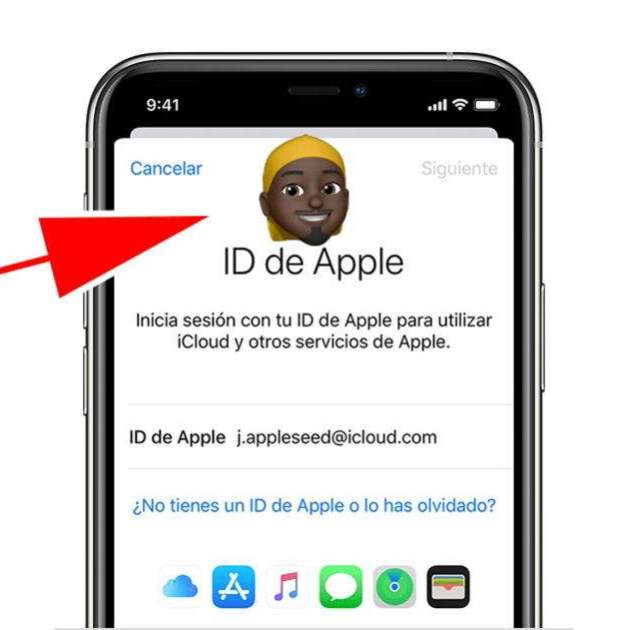
El naixement dels Memojis per part d'Apple tenia com a objectiu un ús merament d'oci. Ningú pensava que anava a servir com a eina per salvaguardar la imatge dels usuaris d'Apple, cosa que és possible si saps com usar Memoji per a la foto de perfil d'Apple ID.
És una alternativa molt interessant per posar una animació 3D aproximada al teu físic de cara a que altres usuaris d'Apple puguin identificar-te, sense tenir la teva cara real posada i conservar així la teva privacitat i seguretat. Així mateix, pots aplicar-ho en els perfils dels teus familiars i amics, per si encara no saben aquest truc.
Crea ràpidament el teu Memoji si encara no el tens
És un complement multimèdia molt conegut i que gairebé tots els usuaris saben fer, per això en repassarem ràpidament un, ja sigui perquè encara no en tinguis o perquè en vulguis un altre de diferent per a l'Apple ID. Recorda que pots crear diverses cares que coincideixin amb la teva personalitat o amb els teus diferents estats d'ànim.
Per crear un o diversos Memojis, has de complir una sèrie de senzills passos per fer-ho, sempre que tinguis un iPhone o iPad amb iOS 13 o iPadOS 13:
- Obre Missatges i toca el botó "Redacta" per escriure un missatge nou. O bé, ves a una conversa que ja existeixi.
- Toca el botó "Memoji" i, a continuació, llisca el dit cap a la dreta i toca "Afegeix nou Memoji".
- Personalitza les característiques del Memoji, com ara el to de pell, el pentinat, els ulls, etcètera.
- Toca OK.
Quan hagis creat tots els que et vingui de gust, tens la possibilitat d'editar-los a posteriori. Simplement, torna a entrar a l'app Missatges i prem el botó "Redacta". Selecciona l'accés a "Memoji" i prem el botó dels tres botons horitzontals "Més" per editar-lo o duplicar-lo. A partir d'aquí, pots crear Memojis animats o adhesius, que també pots fer servir per a la foto d'Apple ID, però són opcions menys interessants.
Com utilitzar Memoji per a la teva foto de perfil a l'Apple ID
Ara que ja tens els teus Memojis creats, només falta posar-ho com a foto de perfil al teu compte d'Apple ID. És un procediment similar a la creació d'emoticones animades per al perfil de macOS, amb la diferència que això es pot fer des d'un iPhone o un iPad.
Hi ha dos procediments per aconseguir-ho, encara que un és més rudimentari que l'altre, ja que Apple no compta amb una drecera per realitzar aquesta acció ràpidament. És indiferent el que triïs, els dos et portaran al mateix objectiu. Anem amb el primer d'ells, el més rudimentari.
Vés a la teva galeria de Memojis i selecciona el que més t'agradi per a la teva foto de perfil d'Apple ID. T'apareixerà ampliat a pantalla i podràs fer-li una captura de pantalla en una bona resolució. Entra a la app Fotos o prem a la miniatura que es crea per editar la captura de pantalla, on podràs retallar els marges sobrants i quadrar el Memoji al centre de la imatge.
Quan hagis desat els canvis, adreça't a Ajustaments i prem al perfil d'Apple ID, que et surt just al principi. Prem la foto de perfil que apareix i podràs accedir a la galeria per editar-la. Selecciona la captura que has fet i puja-la com a imatge de perfil per a Apple ID.
El segon mètode consisteix a entrar a Configuració i dirigir-te a l'apartat "Missatges". Des d'allà, veuràs l'opció "Comparteix nom i foto", que et portarà a un altre menú amb diverses configuracions. Primerament, has d'activar l'interruptor de "Comparteix nom i foto" al mateix temps que selecciones "Només contactes" a l'apartat "Comparteix automàticament". Un cop fet això, veuràs un accés per canviar la foto del teu Apple ID amb l'opció "Afegeix foto".
Entre tot el contingut multimèdia, hi ha un apartat de "Memoji" on pots triar l'emoticona animada que prefereixis per a aquest cas. Després de triar-la, tens la possibilitat de canviar el seu estat d'ànim i ajustar la mida de la imatge per quadrar-la en el marc d'Apple ID, així com escollir un color de fons.
Quan ho tinguis tot a punt, prem a "Utilitzar" quan aparegui a la pantalla el missatge del sistema "Utilitzar aquesta foto sempre?". Per comprovar que la foto s'ha desat al perfil d'Apple ID, entra de nou a Configuració i fes una ullada al principi del menú.