
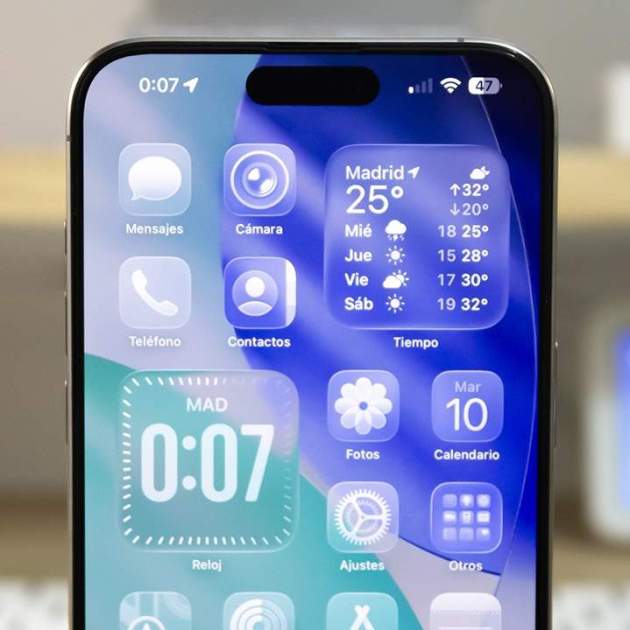
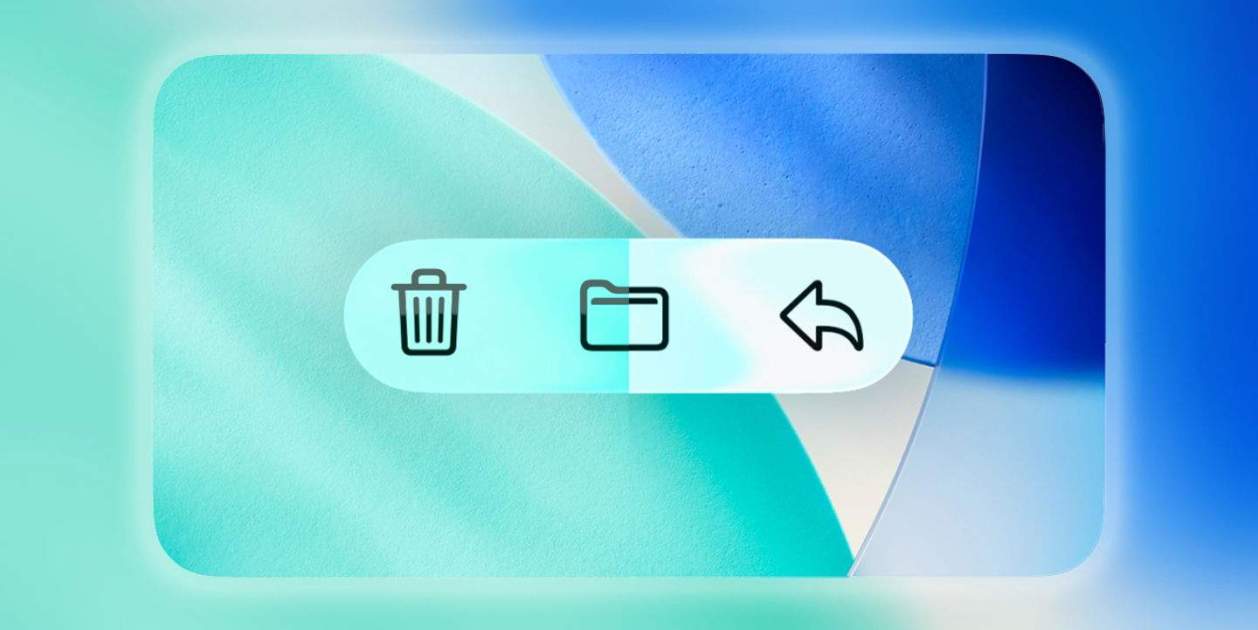
Liquid Glass es el lenguaje de diseño estrenado en iOS 26 y el resto de sistemas operativos. Un diseño que se basa en las transparencias y el efecto de un bloque de cristal curvo. Un diseño bastante innovador, pero que ha generado algunas críticas de parte de los usuarios a los que no les gusta este efecto. Afortunadamente, Apple ha ido introduciendo algunos ajustes para poder eliminar, casi por completo, el efecto de Liquid Glass.
Usar el modo tintado
Este ajuste se introdujo en iOS 26.1 y nos permite cambiar la apariencia de Liquid Glass para que, en lugar de ser completamente traslúdica sea algo más opaca. Es el primer ajuste que te recomiendo cambiar, ya que es bastante agresivo. Esto es lo que debes hacer:
- Entra en los Ajustes del iPhone
- Ahora dirígete a la sección Pantalla y brillo
- Entra dentro de Liquid Glass
- Selecciona el efecto que más te guste:
- Traslúcido: es más transparente y permite ver lo que hay debajo
- Tintado: aumenta la opacidad y proporciona mayor contraste
Cambiar el reloj de la pantalla de bloqueo
Este ajuste se introdujo en iOS 26.2 y permite, con un deslizador, elegir el grado de transparencia del reloj de la pantalla de inicio. Un ajuste que puede eliminar por completo el efecto cristal del reloj y que Apple debería permitir en todo el sistema. Esto debes hacer para configurarlo:
- Mantén pulsada la pantalla de bloqueo
- Toca abajo en Personalizar
- Toca sobre el reloj
- Usa el deslizador para reducir la transparencia
- También puedes tocar sobre Sólido para eliminarla por compelto
Reducir la transparencia
Este es un ajuste de accesibilidad que lleva años presente en iOS y que reduce la trasparencia y el desenfoque de algunos fondos para favorecer la legibilidad. Es decir, que casi elimina por completo Liquid Glass del iPhone. Ideal si quieres volver a un aspecto más clásico:
- Abre Ajustes
- Toca en Accesibilidad
- Toca en Pantalla y tamaño de texto
- Activa Reducir transparencia
Aumentar el contraste
Este es otro ajuste que afecta a Liquid Glass, especialmente al contraste que tiene el texto sobre el efecto vidrio. Es un ajuste que puede ayudar mucho si no te gusta el diseño porque te cuesta leer las notificaciones:
- Entra en Ajustes
- Toca en Accesibilidad
- Toca en Pantalla y tamaño de texto
- Activa Aumentar contraste
Usar el modo oscuro
Activar el modo oscuro del iPhone reduce en gran medida los efectos de Liquid Glass y mejora el contraste del texto. Si esto lo acompañas de fondos de pantalla oscuros, el efecto es todavía mejor. Puedes activar el modo oscuro del iPhone desde el Centro de control o desde Ajustes > Pantalla y Brillo > Oscuro.
Es posible que Liquid Glass siga evolucionando con el paso de las actualizaciones de iOS. El concepto de diseño de Apple es muy interesante, pero siempre se puede mejorar. Ya pasó con el otro gran cambio de diseño que sucedió con iOS 7, que estuvo mejorando durante más de una década.