
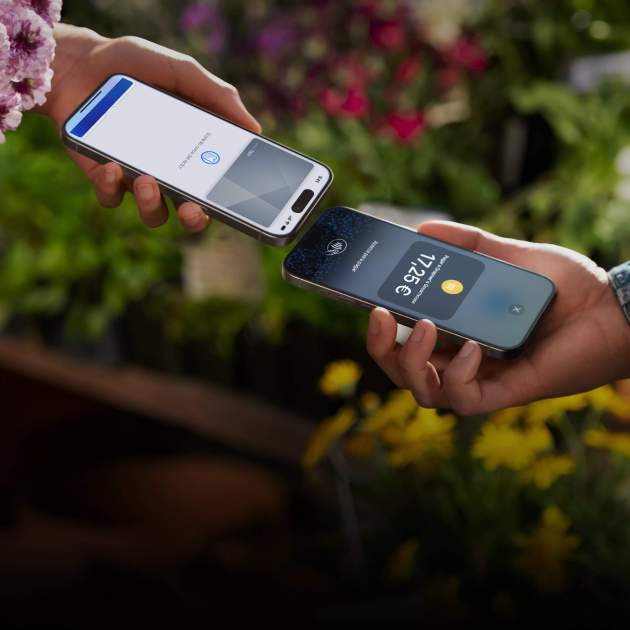
Europa ha obligado a Apple a abrir el chip NFC del iPhone a otras aplicaciones de pago que no sean Apple Pay, de la misma forma que obligó a aceptar las tiendas de apps alternativas en iOS. Además, ofreciendo las mismas comodidades que ofrece el sistema de pagos de Apple, como la opción de abrir la app Cartera con nuestras tarjetas tocando dos veces el botón lateral del iPhone. Y así es como debes configurarlo en tu iPhone si quieres optar por una de estas alternativas.
Cómo configurar una app de pagos alternativa a Apple Pay en el iPhone
Las apps de pago alternativas ya son una realidad en el iPhone, aunque por el momento solo están disponibles en el mercado europeo. Aunque cada vez más países están aprobando leyes para obligar a Apple a ofrecer estas mismas funciones:
1. Descargar y configurar correctamente una app de pagos alternativa
Lo primero que necesitas es una app alternativa a Apple Pay y configurar ahí tus tarjetas. Una de las primeras opciones disponibles es la app de BBVA, que te permite configurar BBVA Pay como opción de pago alternativa en el iPhone. Esto se puede configurar desde la app de BBVA en la sección Pago móvil. Por el momento es uno de los pocos bancos que ofrece su propia pasarela de pago.
2. Configurar esta app como app por defecto para los pagos en el iPhone
Una vez hayas activado tus tarjetas en esta app alternativa a Apple Pay, lo que debes hacer es configurar esa app como aplicación de pagos por omisión. Esto es parecido a cómo configurar Google Chrome por defecto en el iPhone, se hace desde el mismo lugar:
- Entra en la app Ajustes del iPhone.
- Desliza hacia abajo y toca sobre Apps.
- Toca en la sección Apps por omisión.
- Selecciona App sin contacto.
- Escoge el wallet alternativo a la app Cartera de Apple.
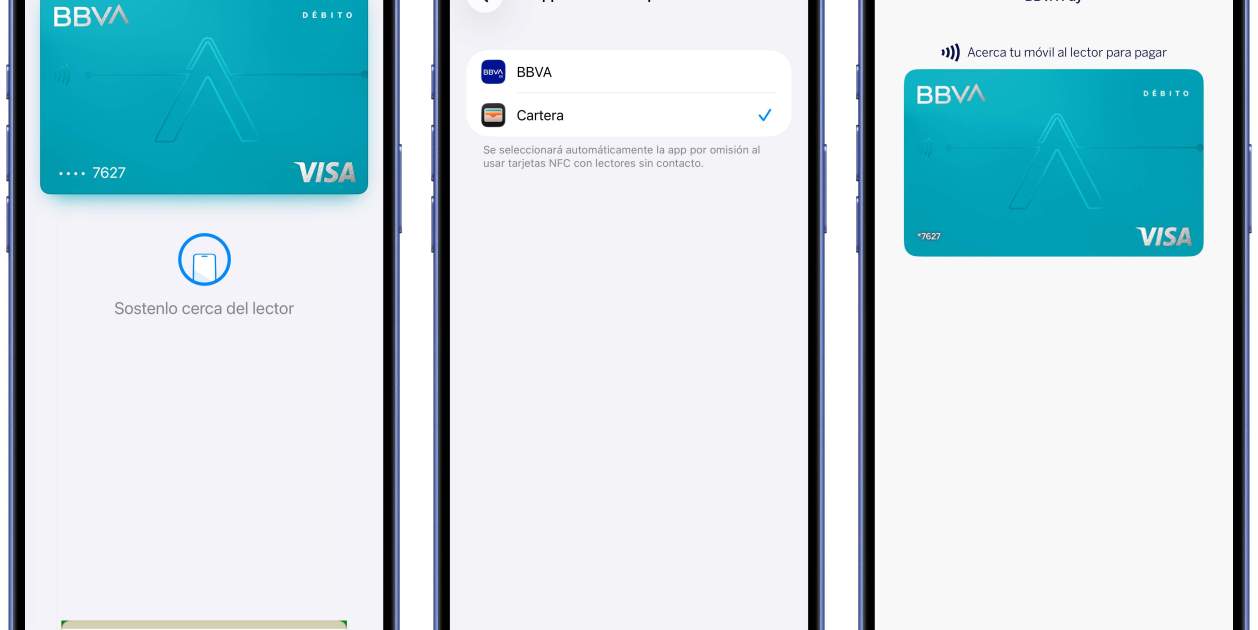
3. Usar esta app para pagar con el iPhone como si fuera Apple Pay
Una vez configurado todo, para utilizar la nueva app de pago alternativa a Apple Pay lo único que debes hacer es pulsar dos veces el botón de desbloqueo, como hasta ahora hacías con Apple Pay. Se abrirá la nueva app con tus tarjetas, deberás identificarte con Face ID, acercar tu iPhone y pagar como siempre has hecho con Apple Pay. Es igual de fácil que con la opción nativa de Apple.
Es cierto que esta función llega algo tarde, ya que casi todos los bancos son compatibles con Apple Pay y no van a perder esta funcionalidad a corto plazo. Sin embargo, puede que algunos bancos ofrezcan promociones especiales utilizando su sistema de pagos, o puede que algunos de los que no son compatibles decidan optar por esta opción.