
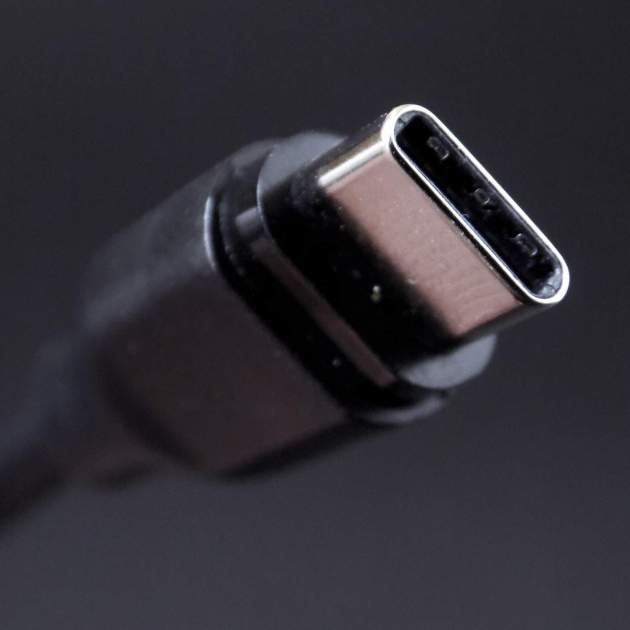
Todos los cables USB-C parecen iguales hasta que llega el momento de utilizarlos. Uno puede cargar un portátil a máxima velocidad, transmitir vídeo y mover archivos en segundos. Otro, con el mismo conector y un aspecto prácticamente idéntico, puede limitarse a una carga lenta o a transferencias propias del antiguo USB 2.0.
El problema aparece cuando se acumulan varios cables en un cajón y ya nadie recuerda cuál venía con cada dispositivo. Elegir el incorrecto puede hacer que un monitor no alcance su resolución completa, que una unidad externa funcione más despacio de lo esperado o que el Mac tarde mucho más en cargarse.
Para resolver esa confusión, el desarrollador Darryl Morley creó WhatCable, una aplicación gratuita para macOS que muestra en un lenguaje sencillo qué puede hacer cada cable USB-C conectado al ordenador y qué elemento está limitando la conexión.
Todos se parecen, pero sus capacidades pueden ser muy distintas
USB-C describe principalmente la forma del conector, no todas las prestaciones del cable. Dos modelos físicamente idénticos pueden admitir velocidades de datos, niveles de potencia y funciones de vídeo muy diferentes.
En un extremo existen cables capaces de ofrecer conexiones USB4 o Thunderbolt de hasta 40 Gb/s, transmitir vídeo de alta resolución y manejar hasta 240 W mediante USB Power Delivery. En el otro hay modelos que solo sirven para cargar o que limitan la transferencia de datos a 480 Mb/s.
WhatCable traduce esas diferencias sin obligar al usuario a interpretar nombres técnicos. Desde la barra de menús, la aplicación puede mostrar la velocidad disponible, la potencia admitida, la compatibilidad con Thunderbolt o DisplayPort y algunos datos de identificación del cable.
También señala si la conexión está funcionando por debajo de lo esperado y qué componente está provocando la limitación: el puerto del Mac, el cable, el cargador o el dispositivo conectado. Así, es posible saber si cambiar de cable mejoraría realmente la velocidad, la carga o la calidad de vídeo.
Cuando se conecta un monitor, por ejemplo, la aplicación permite comprobar si la señal está alcanzando la resolución y la frecuencia de actualización previstas. Si no es así, puede ayudar a identificar si el problema está en el cable, en un adaptador, en el puerto utilizado o en el modo seleccionado.
El Mac ya tenía esos datos, pero no los mostraba de forma clara
WhatCable no convierte físicamente el Mac en un analizador profesional ni lleva a cabo pruebas eléctricas avanzadas. Su funcionamiento se basa en información que el propio ordenador recopila al establecer una conexión USB-C.
Muchos cables de mayor potencia o velocidad incorporan un pequeño chip llamado e-marker. Este componente informa a los dispositivos sobre características como la corriente admitida, la velocidad de transmisión, el fabricante y algunas funciones de USB Power Delivery.
Los Mac con Apple Silicon pueden leer esos datos mediante sus controladores internos. WhatCable los recupera y presenta de forma comprensible, evitando que el usuario tenga que buscarlos en informes técnicos de macOS.
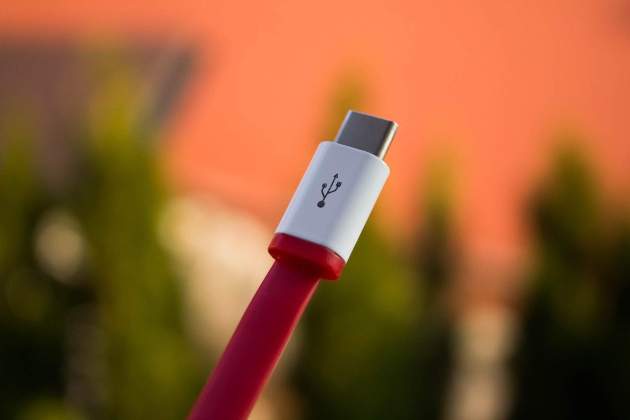
La app también puede analizar el comportamiento real de una conexión. Es posible conectar un disco, un monitor o un cargador y revisar qué velocidad o potencia se ha negociado. Otra opción consiste en enlazar dos puertos USB-C del mismo Mac con el cable para obtener más información sobre sus capacidades.
Aun así, hay límites. No todos los cables incluyen un e-marker y algunos pueden comunicar datos incompletos o incorrectos. La ausencia de certificación de USB-IF tampoco demuestra por sí sola que un cable sea falso o inseguro, ya que algunos fabricantes no someten sus productos a ese proceso.
Por eso, WhatCable debe entenderse como una herramienta práctica de diagnóstico y no como un sustituto completo de los comprobadores físicos especializados. La información disponible depende de lo que el cable, los dispositivos y macOS sean capaces de comunicar.
Es gratuita, aunque los diagnósticos más detallados son de pago
La versión gratuita permite consultar las características principales del cable, revisar la velocidad de la conexión, comprobar la potencia de carga e identificar posibles cuellos de botella. También permite asignar nombres a los cables, algo especialmente útil cuando todos tienen un aspecto similar.
WhatCable Pro añade un desglose en tiempo real de la negociación entre el Mac, el cable, el cargador y el dispositivo conectado. Esta información explica por qué una conexión termina funcionando a una potencia o velocidad determinada. La licencia se ofrece mediante un pago único de 9,99 euros.
La aplicación está orientada a ordenadores Mac con procesadores Apple Silicon. No funciona de la misma forma en equipos con Intel, Windows, Android o iPhone, ya que esas plataformas no siempre exponen la información necesaria.
Probablemente no sea una app para utilizar todos los días. Sin embargo, puede ahorrar bastante tiempo a quienes tienen varios cargadores, discos externos, monitores y cables difíciles de distinguir.
USB-C prometía simplificar las conexiones mediante un único puerto, pero la variedad de velocidades y prestaciones terminó creando una confusión distinta. WhatCable no cambia el estándar, pero al menos permite saber qué cable conviene utilizar antes de descubrir sus limitaciones por ensayo y error.