
Gboard está tan integrado en el día a día que mucha gente lo usa sin pensar demasiado en él. Sirve para responder mensajes, buscar direcciones, copiar enlaces o escribir correos, y por eso mismo es fácil pasar por alto que también esconde varias funciones muy útiles. Más que un simple teclado, puede convertirse en una herramienta bastante práctica si aprovechas algunas opciones que no todo el mundo tiene presentes.
No se trata de trucos raros ni de ajustes escondidos en siete menús. Son funciones que ya vienen dentro de Gboard y que, bien usadas, te pueden ahorrar tiempo y algunos gestos repetitivos a lo largo del día.
1. Escribir con una sola mano cuando no puedes usar las dos
El modo de una mano es una de esas funciones que parecen menores hasta que de verdad hacen falta. Si vas cargando algo, sujetando el móvil en el metro o escribiendo deprisa mientras caminas, mover el teclado hacia un lado y reducir su tamaño puede marcar bastante la diferencia.
Activarlo es sencillo: basta con abrir el panel de funciones de Gboard y tocar la opción correspondiente. El teclado se desplaza a la izquierda o a la derecha, y además puedes ajustar su tamaño si lo notas demasiado pequeño. Es una mejora simple, pero muy útil cuando escribir con un solo pulgar deja de ser cómodo.
2. Traducir sin salir de la conversación
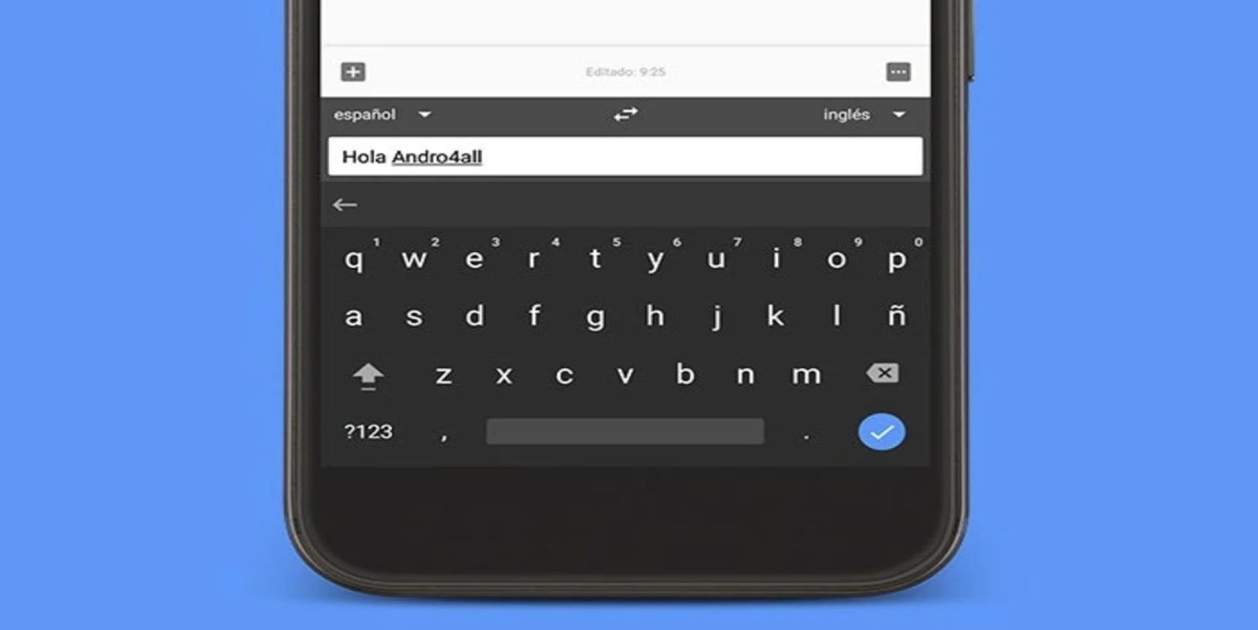
Uno de los mejores atajos de Gboard es su integración con Google Translate. En lugar de copiar un mensaje, abrir otra app, pegarlo, traducirlo y volver al chat, puedes hacerlo todo directamente desde el teclado.
La función resulta especialmente práctica si hablas con alguien en otro idioma por trabajo, por un viaje o por cualquier conversación puntual. Solo tienes que abrir la herramienta de traducción en Gboard, elegir los idiomas y escribir normalmente. El texto traducido queda listo para enviarlo sin necesidad de salir de la app en la que estás.
3. Guardar varios textos a la vez con el historial del portapapeles
El portapapeles de Gboard es una función muy útil para quienes copian y pegan con frecuencia. En vez de guardar solo lo último que has copiado, puede conservar varios fragmentos recientes de texto e incluso capturas para que los recuperes más tarde.
La ventaja se nota enseguida. Copias una dirección, luego un número, después un mensaje, y al cabo de un rato necesitas el primero otra vez. En lugar de volver atrás a buscarlo, lo tienes dentro del teclado. Además, Gboard permite colocar el portapapeles en la barra superior para acceder más rápido.
4. Deslizar el dedo para escribir sin ir tecla por tecla
La escritura gestual lleva años con nosotros, pero mucha gente la probó hace tiempo, no se acostumbró y no volvió a usarla. El problema es que esa primera impresión ya no refleja del todo cómo funciona hoy. Gboard ha mejorado bastante en predicción y precisión, y para algunas personas puede resultar más cómoda que escribir letra a letra.
No siempre será más rápida que teclear con dos pulgares si ya tienes soltura, pero sí puede venir bien cuando quieres responder deprisa o cuando te cansa pulsar tecla por tecla. Activarla es tan simple como entrar en los ajustes de Gboard y habilitar la escritura por deslizamiento. A partir de ahí, solo tienes que mover el dedo entre las letras de cada palabra.
5. Recuperar texto borrado con deshacer y rehacer
Este es, probablemente, uno de los trucos menos conocidos. Gboard incluye botones de deshacer y rehacer, algo muy parecido a tener un pequeño Ctrl+Z en el móvil. Si borras una palabra, una frase o parte de un mensaje sin querer, puedes recuperarlo sin tener que reescribirlo todo.
Puede parecer una función menor, pero no lo es tanto cuando te equivocas al seleccionar texto o eliminas más de lo que querías. Tener esa opción dentro del propio teclado evita bastantes errores tontos y, si escribes mucho desde el móvil, merece la pena dejarla visible en el acceso rápido.
Gboard da más juego del que parece
La gracia de Gboard está en que funciona bien desde el primer momento, pero también en que permite ajustar muchas pequeñas cosas para hacerlo más cómodo en el uso diario. Y ahí está la diferencia entre usarlo como un teclado cualquiera o sacarle algo más de partido.
Al final, el ahorro de tiempo no viene de una única función milagrosa, sino de sumar pequeños gestos más cómodos en tareas que repites todos los días. Y en eso Gboard, aunque muchos no lo expriman demasiado, sigue teniendo bastante margen para mejorar la experiencia de escribir desde el móvil.