

¿Te has percatado de las nuevas animaciones que salen cuando estás en una videollamada por FaceTime? Estos efectos van desde globos saliendo desde el fondo de tu pantalla, hasta fuegos artificiales o algunos emojis como el "Me gusta", pero no a todos les gusta que salgan estos, y mucho menos si la llamada es algo seria, así que aquí tienes un breve tutorial para poder desactivarlas y activarlas cuando tú quieras.
Reacciones en videollamadas iOS 17
Recientemente te mostramos cómo programar tus videollamadas por FaceTime, pero esta ocasión aprenderás un poco más obre las reacciones de FaceTime. Para poder disfrutar de estas reacciones en 3D solo tendrás que usar tus manos.
Aquí tienes las acciones que debes realizar para poder mostrar tus reacciones por videollamada.
| Acción | Resultado |
|---|---|
| Pulgar hacia arriba | Aparece un Me gusta 👍 |
| Junta tus dedos para formar un corazón | Lluvia de ❤️ |
| Pulgar hacia abajo | Aparece un No me gusta 👎 |
| Levanta los dedos índice y medio de una mano | Lluvia de globos 🎈 |
| Pulgares hacia abajo en ambas manos | Lluvia 🌧️ |
| Levanta los dedos índice y medio de ambas manos | Aparecerá confeti 🎉 |
| Pulgares hacia arriba en ambas manos | Saldrán fuegos artificiales 🎆 |
| Levanta los dedos índice y medio de ambas manos | Explosión láser ✴️ |
Cómo activar o desactivar las reacciones de iOS 17
Si quieres usar las reacciones solo en algunas ocasiones o con contactos en especifico, iOS 17 te permite activarlas o desactivarlas. Para hacerlo solo debes seguir los siguientes pasos:
- Abre la app de FaceTime o inicia una videollamada.
- Desliza el dedo hacia abajo desde la esquina superior derecha de la pantalla, así accedes al Centro de Control. Si tienes un iPhone SE, desliza el dedo hacia arriba desde la parte inferior de la pantalla.
- Toca en el apartado de "Efectos"
- Selecciona la opción de "Reacciones" para desactivar o activar la función.
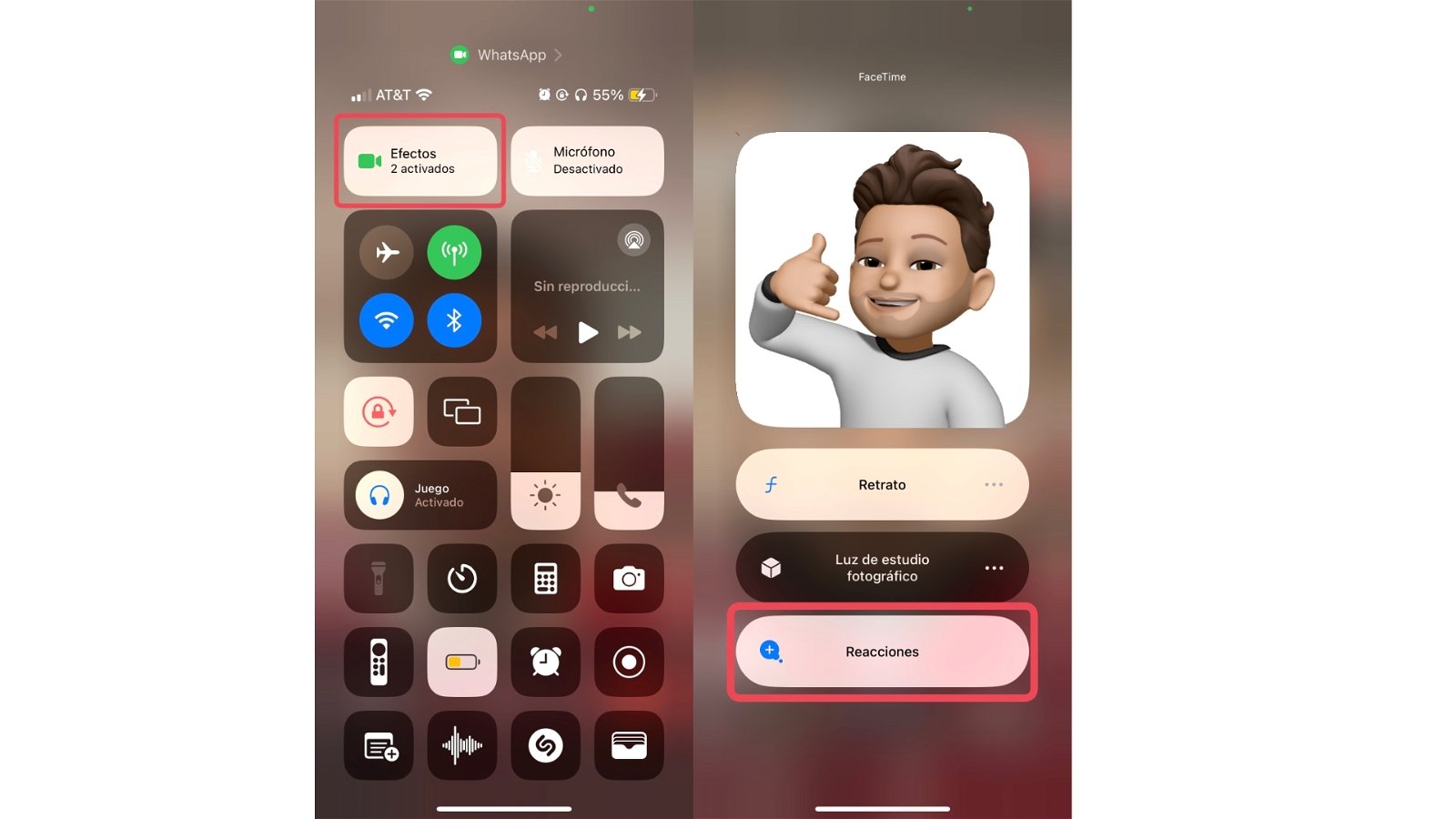
Activar o desactivar reacciones en videollamadas iOS 17
Y si necesitas desactivar las reacciones en macOS Sonoma debes hacer lo siguiente:
- Abre la aplicación de FaceTime o inicia una videollamada.
- Haz clic en el icono de "Vídeo" en la barra de menús de macOS.
- Desactiva la opción Reacciones.
Las reacciones son una de las grandes novedades que llegaron a FaceTime con iOS 17, además, también puedes usarlas por FaceTime en tu Apple TV con tvOS 17.