

Apple dispone de múltiples herramientas para compartir contenidos en iOS desde iPhone, iPad, Mac y otros dispositivos de electrónica de su catálogo. Por mi trabajo, suelo compartir muchas noticias de interés con amigos, familiares y compañeros de trabajo en aplicaciones como WhatsApp, Telegram, Instagram y Microsoft Teams y últimamente he descubierto una utilidad muy conveniente para compartir enlaces directamente como un archivo PDF.
Esta función de iOS es una de las mejores formas de compartir contenidos en iPhone y iPad por muchas razones. Si estás trabajando, compartir un archivo PDF es mucho más profesional que enviar un simple enlace; por otro lado, quizá quieras pasar un PDF de una publicación para que la otra persona pueda modificar, corregir y aplicar cambios al texto; o también es una forma útil de compartir una noticia con otra persona que no vaya a tener acceso a Internet más tarde. Sigue leyendo para descubrir cómo enviar links como archivos PDF desde iOS y iPadOS.
Cómo compartir un enlace como archivo PDF
Cuando estás leyendo un artículo desde tu iPhone o desde tu iPad, dentro del menú para compartir existen muchas opciones para enviar la publicación en a diferentes aplicaciones como X, WhatsApp, Discord, Telegram, Mensajes, Mail... También reúne otras formas de compartir contenidos como a través de AirDrop.
Es una forma muy eficiente para enviar una noticia o un artículo interesante de lectura si no quieres copiar y pegar el enlace. Pero hay un pequeño truco para convertir este tipo de publicaciones en un archivo con formato PDF con tus contactos.
- Abre Safari en tu iPhone o en tu iPad
- A continuación, dirígete a la publicación que quieras compartir.
- Después presiona sobre el botón con tres líneas paralelas situado a la izquierda de la barra de direcciones.
- Acto seguido, pulsa sobre la función Compartir.
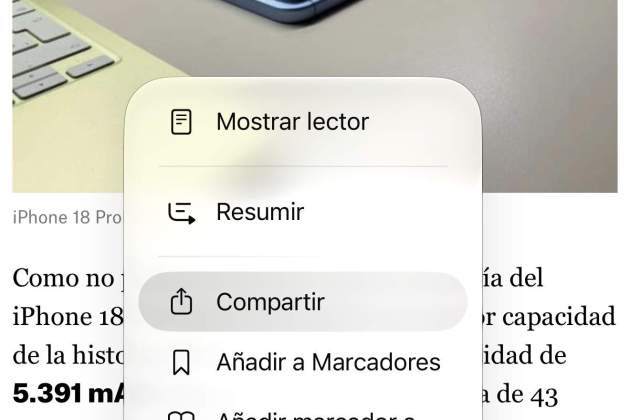
- Justo debajo del titular de la noticia, dentro del menú desplegable, verás un botón con el texto Opciones.
- Presiona sobre Opciones y elige el formato con el que quieras enviar la publicación: PDF, PDF de lectura o Archivo web.

- Y listo. Vuelve atrás después de haber seleccionado el formato y envía la publicación como lo harías normalmente desde cualquier aplicación y se enviará en ese formato de manera automática.
Para mí, que me dedico a esto, es una de las funciones para compartir más útiles de iPhone y iPad. Y es realmente útil si necesitas enviar un archivo PDF a tus compañeros de trabajo. Sin duda, es uno de esos trucos de iOS que usaré día tras día en mi vida cotidiana.