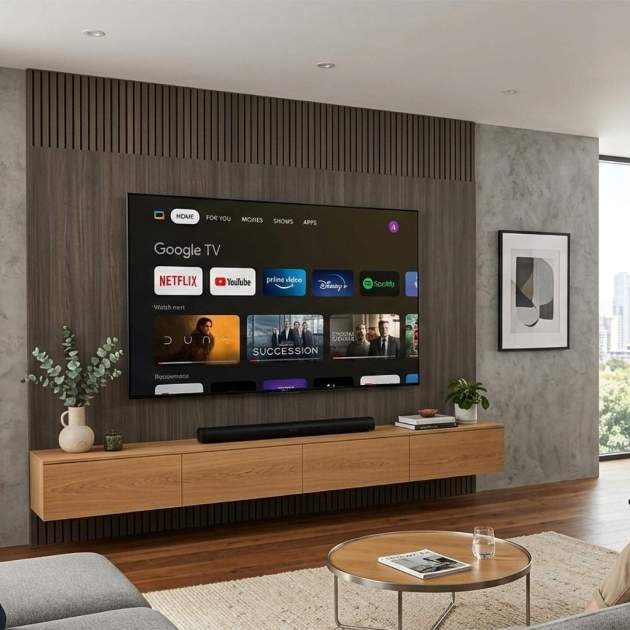
Casi todos los dispositivos actuales nos espían, de alguna u otra forma. El objetivo es conocernos mejor para poder mostrarnos anuncios personalizados que sean mucho más efectivos. Y las Smart TVs actuales no son una excepción. Es mucho el contenido que vemos a través de nuestras televisiones y mucha la información que damos a los anunciantes. Sin embargo, existe la posibilidad de frenar esta recopilación de datos.
Así puedes evitar que tu TV te espíe
ACR (Automatic Content Recognition) es una tecnología integrada en los Smart TVs que identifica automáticamente el contenido que estás viendo, ya sea en streaming, televisión en directo o incluso desde un dispositivo externo como una consola o un reproductor Blu-ray. Lo hace capturando muestras de la imagen en pantalla y comparándolas con las de una base de datos.
Los fabricantes usan estos datos para crear un perfil de tus hábitos de consumo y mostrarte publicidad personalizada, aunque también los venden a terceros como anunciantes o empresas de análisis de audiencia. Todo esto ocurre en segundo plano, sin que el usuario lo note, y suele activarse por defecto durante la configuración inicial del televisor. Sin embargo, puedes desactivar muchas de estas opciones manualmente, aunque cada marca lo hace de una manera:
1. Samsung (Tizen OS)
En los modelos de Samsung, la clave es desactivar los "Servicios de información de visualización", que es como llaman al ACR.
- Desactivar ACR: Ve a Configuración > Todos los Ajustes > General > Privacidad > Términos y condiciones. Desmarca la casilla Ver servicios de información (Viewing Information Services).
- Limitar Publicidad: En el mismo menú de Privacidad, desactiva la opción de Publicidad basada en intereses.
- Control por Voz: Si no usas el asistente, ve a Ajustes > Soporte > Términos y políticas y desactiva los Servicios de reconocimiento de voz.
2. LG (webOS)
LG agrupa estas funciones de anuncios bajo el nombre "Live Plus" en sus modelos más recientes (desde 2018 en adelante):
- Desactivar ACR: Pulsa el botón de ajustes (rueda dentada) y ve a Toda la configuración > General > Sistema > Configuración adicional. Pon la opción Live Plus en Desactivado.
- Publicidad y Recomendaciones: En Configuración adicional, entra en Configuración de inicio y desmarca Promociones Home y Recomendaciones de contenido.
- Limitación de anuncios: Ve a Configuración adicional > Publicidad y activa Limitar seguimiento de anuncios.
3. Google TV / Android TV (Sony, TCL, Philips)
Google es el sistema que más datos suele recopilar, pero permite borrarlos periódicamente desde tu cuenta. Estos son los pasos que debes seguir:
- Limitar el seguimiento: Ve a Ajustes > Privacidad > Anuncios y selecciona Eliminar ID de publicidad.
- Uso y Diagnóstico: Entra en Ajustes > Privacidad y desactiva la opción Uso y diagnóstico para que la TV deje de enviar informes de rendimiento a Google.
- Historial de cuenta de Google: Ve a Ajustes > Cuentas e inicio de sesión > Google y pausa el historial de búsquedas y el historial de reproducciones. Esto actúa directamente sobre tu cuenta y complementa muy bien el resto de ajustes.
- Modo "Solo aplicaciones": Para una privacidad máxima, ve a Ajustes > Cuentas e inicio de sesión > Selecciona tu perfil y activa el Modo solo aplicaciones. Esto elimina las recomendaciones personalizadas basadas en tus gustos. (Ten en cuenta que es un cambio importante: desactiva toda la interfaz enriquecida de Google TV y deja únicamente las apps instaladas, sin pantalla de inicio).
- ACR (Samba TV): En muchas marcas con Google TV (como Sony), el ACR lo gestiona Samba TV. Ve a Ajustes > Privacidad y desactiva Samba Interactive TV. (Esta opción solo aparece si activaste Samba TV durante la configuración inicial. Si nunca lo aceptaste, no estará en el menú).
Siguiendo estos consejos, será más difícil que tu televisión cree un perfil publicitario para utilizar o vender a otras compañías. Aunque es cierto que esto es algo cada vez más difícil de conseguir.